Hauptartikelvarianten (Shopware 6)
Mit dieser Erweiterung zeigst du eigenständige Hauptartikel als Pseudovarianten an: Du fasst mehrere Produkte zu einer Gruppe zusammen, und auf der Produktdetailseite jedes dieser Produkte erscheint eine Auswahl, über die deine Kunden zu den anderen Produkten der Gruppe wechseln. Die Produkte bleiben eigenständig – mit eigenem Namen, Preis, Bildern und eigener Beschreibung.
Hauptartikelvarianten Plugin für Shopware 6 im Shopware Store
Funktionen
- Die Produkte einer Gruppe erscheinen auf der Produktdetailseite als Pseudovarianten – wahlweise als Bild, Bild & Preis, Dropdown oder Text.
- Ein Klick auf ein anderes Produkt der Gruppe öffnet dessen Produktdetailseite.
- Die Gruppe pflegst du am Produkt im Tab Hauptartikelvarianten. Eine Gruppen-ID musst du dir nicht ausdenken, die vergibt die Erweiterung.
- Für Importe gibt es weiterhin das Zusatzfeld Gruppen-Identifikation: Produkte mit gleichem Wert bilden eine Gruppe.
- Auch Produkte mit Varianten können zu einer Gruppe gehören. Im Shop erscheint je Produkt eine seiner Varianten.
- Für die Auswahl kannst du jedem Produkt einen alternativen Namen geben.
- Optional werden nicht verfügbare Produkte der Gruppe mit einem Textbaustein gekennzeichnet.
- Die Reihenfolge in der Auswahl richtet sich nach Name oder Produktnummer.
Wie die Anzeigetypen im Shop aussehen, siehst du unter Bilder.
Produkte einer Gruppe zuordnen
Öffne unter Kataloge → Produkte ein Produkt und wechsle in den Tab Hauptartikelvarianten (nach Cross Selling). Die Karte Gruppe dieses Produkts zeigt die Gruppe, zu der das Produkt gehört, und lässt dich Produkte hinzufügen und entfernen.
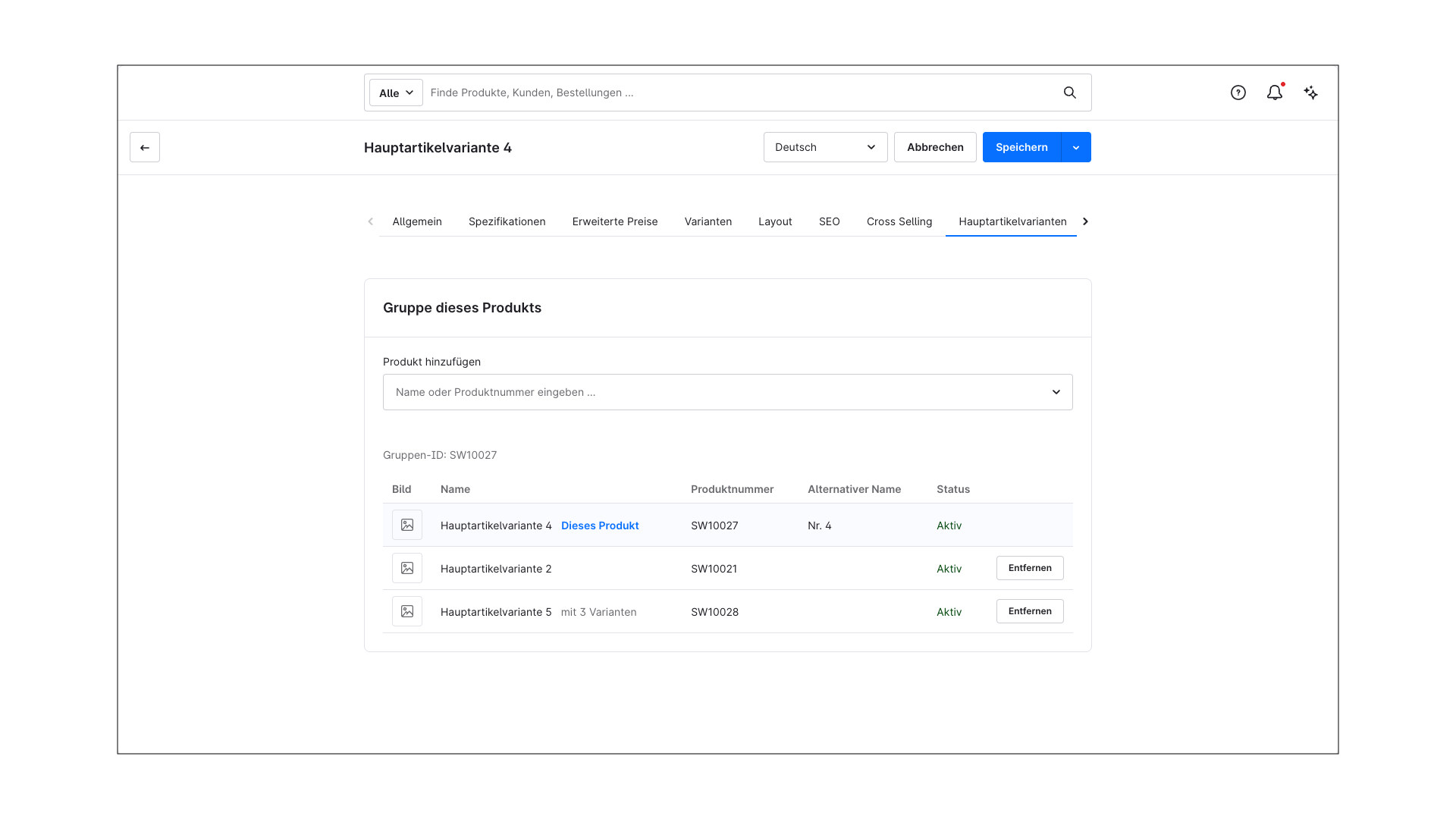
Admin: Tab Hauptartikelvarianten am Produkt
Hinweis
Beim Anlegen eines neuen Produkts zeigt Shopware die Tabs erst nach dem ersten Speichern. Speichere das neue Produkt also zuerst, dann kannst du es einer Gruppe zuordnen.
Was der Tab zeigt
- Über der Tabelle steht die Gruppen-ID, z. B. „Gruppen-ID: SH-1001“. Gehört das Produkt zu keiner Gruppe, steht dort „Dieses Produkt gehört zu keiner Gruppe.“
- Die Tabelle listet alle Produkte der Gruppe mit den Spalten Bild, Name, Produktnummer, Alternativer Name und Status. Das geöffnete Produkt steht oben und ist mit „Dieses Produkt“ markiert, die übrigen folgen nach Produktnummer. Diese Reihenfolge gilt nur im Tab – im Shop gilt die Einstellung Sortierung.
- Ein Produkt mit Varianten belegt eine Zeile und trägt den Zusatz „mit N Varianten“.
- Die Spalte Status zeigt „Aktiv“ oder „Inaktiv“. Inaktive Produkte bleiben in der Gruppe, erscheinen im Shop aber nicht in der Auswahl.
Produkt hinzufügen
- Tippe in das Feld Produkt hinzufügen einen Namen oder eine Produktnummer.
- Wähle das Produkt aus den Vorschlägen. Neben jedem Vorschlag steht die Produktnummer; gehört das Produkt schon zu einer anderen Gruppe, steht dort zusätzlich „gehört schon zu Gruppe …“.
- Klicke oben auf Speichern.
Alle Änderungen im Tab – auch die an den anderen Produkten der Gruppe – übernimmt die Erweiterung erst mit dem normalen Speichern der Produktseite. Klickst du auf Abbrechen, verlässt du die Seite oder öffnest du ein anderes Produkt, ohne zu speichern, ändert sich nichts. Wechselst du mit ungespeicherten Änderungen die Inhaltssprache, fragt Shopware wie bei anderen Änderungen nach („Nicht gespeicherte Änderungen“).
Konnte das Produkt gespeichert werden, die Gruppe aber nicht, erscheint die Meldung „Das Produkt wurde gespeichert, die Gruppe aber nicht.“ mit dem Grund. Deine Änderungen im Tab bleiben dann erhalten, und du kannst erneut speichern.
Ohne Bearbeitungsrecht für Produkte siehst du die Gruppe nur; Hinzufügen und Entfernen sind dann gesperrt.
Automatische Gruppen-ID
Hat das geöffnete Produkt noch keine Gruppe und du fügst ein Produkt hinzu, wird die Produktnummer des geöffneten Produkts zur Gruppen-ID. Bis zum Speichern steht dort „Gruppen-ID: SH-1001 (neu, wird beim Speichern vergeben)“.
- Ist diese Produktnummer schon die ID einer anderen Gruppe (in irgendeiner Sprache), hängt die Erweiterung einen Zähler an:
SH-1001-2,SH-1001-3… bis die ID frei ist. Zwei Gruppen werden so nie versehentlich zusammengelegt. - Die Gruppen-ID ändert sich danach nicht mehr – auch nicht, wenn du die Produktnummer später änderst.
Tipp
Willst du ein Produkt zu einer bestehenden Gruppe hinzufügen, öffne ein Produkt, das schon in der Gruppe ist, und füge das neue Produkt dort hinzu. Gehst du umgekehrt vom neuen Produkt aus, entsteht eine neue Gruppe, und das ausgewählte Produkt wird aus seiner bisherigen Gruppe dorthin verschoben.
Produkt aus einer anderen Gruppe übernehmen
Wählst du ein Produkt, das schon zu einer anderen Gruppe gehört, fragt der Tab zuerst nach. Das Fenster Produkt aus anderer Gruppe nennt Name, Produktnummer und bisherige Gruppe: „„…“ (…) gehört schon zur Gruppe … Beim Speichern wird es in diese Gruppe verschoben.“ Bliebe in der alten Gruppe danach nur ein Produkt übrig, steht dort zusätzlich „In … bleibt dann nur „…“ übrig; die Gruppe wird aufgelöst.“
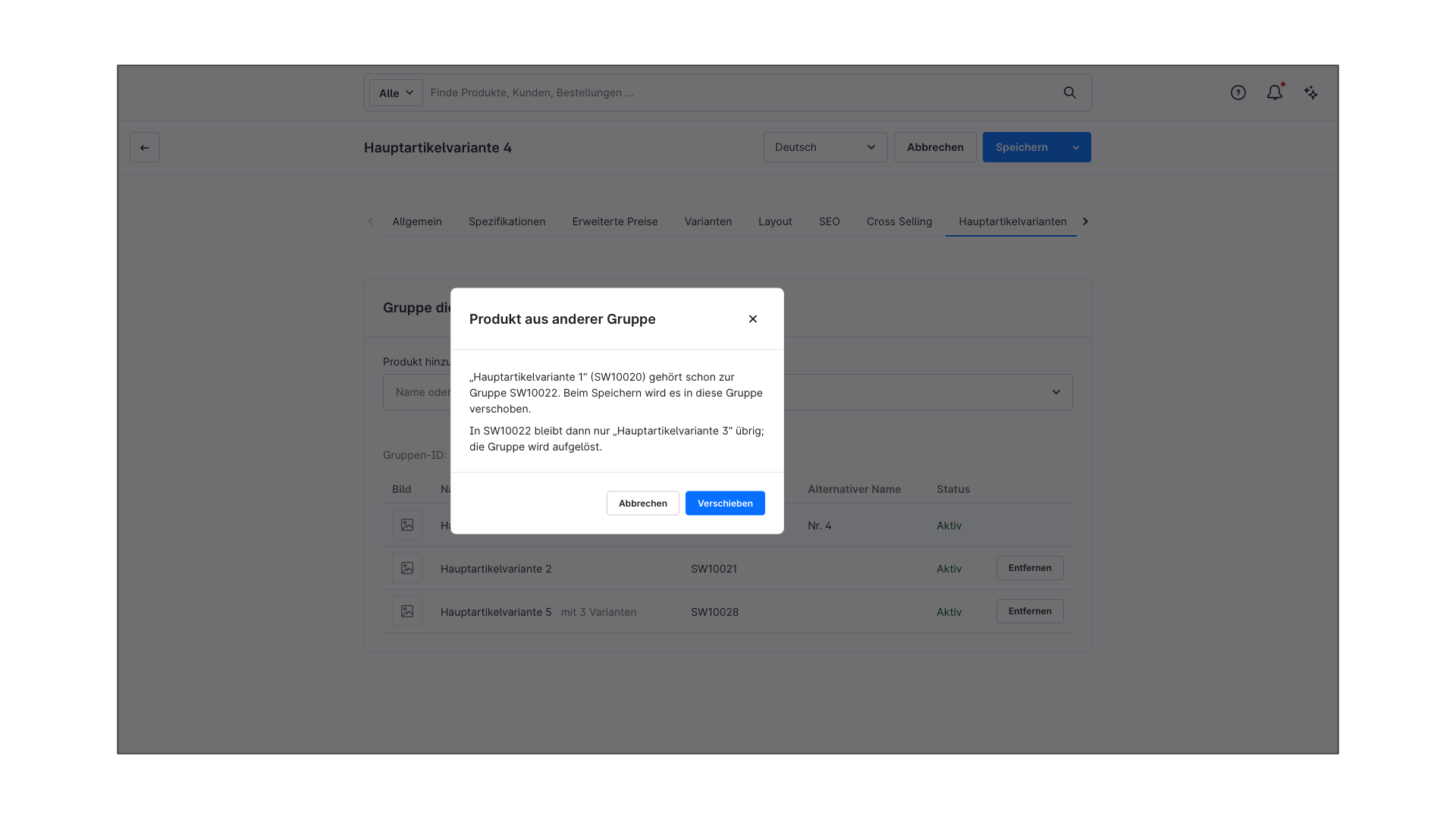
Admin: Rückfrage beim Verschieben eines Produkts aus einer anderen Gruppe
- Abbrechen schließt das Fenster, das Produkt wird nicht hinzugefügt.
- Verschieben fügt das Produkt der Tabelle hinzu. Gespeichert ist damit noch nichts: Es wird erst mit Speichern in die Gruppe des geöffneten Produkts verschoben. Bis dahin zeigt der Tab den Hinweis „„…“ gehört zu Gruppe … und wird beim Speichern in diese Gruppe verschoben.“
Produkte ohne Gruppe fügt der Tab ohne Nachfrage hinzu, ebenso Produkte der eigenen Gruppe, die du vorher entfernt hast.
Bliebe in der alten Gruppe danach nur noch ein Produkt übrig, wird dessen Zuordnung ebenfalls entfernt – eine Gruppe aus einem einzigen Produkt zeigt im Shop keine Auswahl. Auch darauf weist der Tab vorher hin: „„…“ bleibt allein in seiner bisherigen Gruppe zurück. Seine Zuordnung wird beim Speichern ebenfalls entfernt.“ Ein Produkt mit Varianten zählt dabei als ein Produkt.
Produkt entfernen
Klicke in der Zeile des Produkts auf Entfernen und speichere. Die Zuordnung des entfernten Produkts wird dabei geleert.
Bleibt danach nur noch das geöffnete Produkt übrig, wird die Gruppe aufgelöst und auch dessen Zuordnung geleert. Der Tab zeigt das vorher an: „Die Gruppe hat danach nur noch ein Produkt und wird beim Speichern aufgelöst.“
Das geöffnete Produkt selbst hat keinen Button Entfernen. Um nur dieses Produkt aus einer größeren Gruppe zu nehmen, öffne ein anderes Produkt der Gruppe und entferne es dort.
Produkte mit Varianten
- In den Vorschlägen erscheinen nur Hauptartikel – Produkte ohne Varianten und Hauptprodukte mit Varianten. Einzelne Varianten kannst du nicht auswählen, sie erben die Gruppe von ihrem Hauptprodukt.
- Ein Hauptprodukt mit Varianten steht als eine Zeile „mit N Varianten“ in der Tabelle.
- Im Shop erscheint für ein solches Produkt eine seiner Varianten – bevorzugt die, deren Ausprägungen zu den Ausprägungen des gerade angezeigten Produkts passen.
- Öffnest du eine Variante, zeigt der Tab die Gruppe nur zum Lesen an, mit dem Hinweis „Die Gruppe wird am Hauptprodukt gepflegt.“
- Varianten können eine eigene Gruppen-ID haben, etwa aus einem Import. Gehört ihr Hauptprodukt nicht zur selben Gruppe, steht die Variante mit dem Zusatz „Variante“ in der Tabelle. Verschiebst oder entfernst du ein Hauptprodukt, ziehen seine Varianten mit derselben Gruppen-ID mit; Varianten mit einer anderen eigenen Gruppen-ID bleiben unverändert.
Sprachen
Die Gruppen-ID schreibt die Erweiterung immer in der Systemstandardsprache, egal welche Inhaltssprache du in der Administration gewählt hast. Als Gruppe gilt im Tab der Wert der Standardsprache.
Hat ein Produkt in einer anderen Sprache eine eigene Gruppen-ID, würde der Shop in dieser Sprache diese ID verwenden – die Gruppe könnte dort also anders aussehen. Deshalb entfernt die Erweiterung beim Speichern an allen Produkten, deren Zuordnung sie schreibt, die Werte in den anderen Sprachen. Weicht ein Wert ab, warnt der Tab vorher: „„…“ hat in … eine abweichende Gruppen-ID. Sie wird beim Speichern entfernt, danach gilt die Gruppe der Standardsprache.“
Zusatzfeld „Gruppen-Identifikation“
Der Tab ist eine andere Oberfläche für dasselbe Zusatzfeld. Du findest es weiterhin am Produkt im Tab Spezifikationen in der Karte Zusatzfelder, Bereich Hauptartikelvarianten:
| Zusatzfeld | Wirkung |
|---|---|
| Gruppen-Identifikation | Produkte mit gleichem Wert bilden eine Gruppe. Ein leeres Feld oder 0 bedeutet: keine Gruppe. |
| Alternativer Name | Ersetzt den Produktnamen in den Anzeigetypen Dropdown und Text und beim Sortieren nach Name. |
Vorhandene Werte der Standardsprache erscheinen ohne weitere Schritte als Gruppe im Tab. Über das Zusatzfeld kannst du Gruppen auch per Import befüllen. Trage den Wert dabei nur in der Standardsprache ein (siehe Sprachen). Nach dem Speichern im Tab zeigt das Zusatzfeld die neue Gruppen-ID. Änderst du die Gruppen-Identifikation des Produkts im Zusatzfeld und gleichzeitig die Zuordnung im Tab, gilt beim Speichern das Zusatzfeld: Die Zuordnung im Tab wird verworfen, ein Hinweis meldet das, und der Tab zeigt danach die gespeicherte Gruppe.
Wann die Änderung im Shop sichtbar ist
Speicherst du eine Gruppe im Tab, markiert die Erweiterung die Produktseiten aller betroffenen Produkte für den Cache: die der bisherigen und der neuen Gruppenmitglieder und die der Gruppen, aus denen Produkte verschoben werden – auch die Seiten von Produkten, deren eigene Gruppen-ID gleich bleibt. Shopware leert diesen Cache standardmäßig zeitversetzt über eine geplante Aufgabe. Die geänderte Gruppe erscheint deshalb auf bereits zwischengespeicherten Produktseiten nach deren nächstem Lauf – standardmäßig nach bis zu etwa 5 Minuten. Das gilt genauso für jede andere Produktänderung.
Konfiguration
Die Einstellungen findest du unter Erweiterungen → Meine Erweiterungen bei Hauptartikelvarianten über Konfigurieren. Alle Einstellungen gelten pro Verkaufskanal.
Aktiv
Schaltet die Auswahl auf der Produktdetailseite ein oder aus. Standard: eingeschaltet. Ist die Einstellung aus, erscheint im Verkaufskanal keine Auswahl; deine Gruppen bleiben erhalten.
Standard Gruppen-Name
Überschrift, die über der Auswahl steht, z. B. „weitere Ausführungen“. Sie gilt für alle Gruppen. Bleibt das Feld leer, erscheint keine Überschrift.
Varianten Ansicht für weniger als zwei Varianten ausblenden?
Ist die Option aktiv, erscheint die Auswahl nur, wenn sie mindestens zwei Produkte enthält. Ist sie aus (Standard), erscheint die Auswahl auch dann, wenn im Shop nur das angezeigte Produkt selbst übrig bleibt – etwa weil die anderen Produkte inaktiv oder dem Verkaufskanal nicht zugeordnet sind.
Anzeigetyp
Legt fest, wie die Produkte der Gruppe dargestellt werden. Standard: Bild.
| Anzeigetyp | Darstellung |
|---|---|
| Bild | Vorschaubild jedes Produkts; ohne Bild erscheint ein Platzhalter. |
| Bild & Preis | Vorschaubild und Preis. Bei Staffelpreisen steht „Ab“ vor dem Preis. |
| Dropdown | Auswahlliste mit den Produktnamen. Wählt der Kunde einen Eintrag, öffnet sich die Seite dieses Produkts. |
| Text | Die Produktnamen nebeneinander als Schaltflächen. |
Bei Bild, Bild & Preis und Text ist das gerade angezeigte Produkt hervorgehoben, beim Dropdown ist es ausgewählt. In Dropdown und Text steht statt des Produktnamens der Alternative Name, falls einer gepflegt ist.
Position im Template
Legt fest, wo die Auswahl im Kaufbereich der Produktdetailseite steht: Vor Varianten-Konfigurator (Standard) oder Nach Varianten-Konfigurator, also vor oder nach der Variantenauswahl von Shopware.
Sortierung
Legt die Reihenfolge der Produkte in der Auswahl fest. Zur Auswahl stehen:
- Name A-Z (aufsteigend) – Standard
- Name Z-A (absteigend)
- Name (natürliche Reihenfolge aufsteigend)
- Name (natürliche Reihenfolge absteigend)
- Produktnummer (aufsteigend)
- Produktnummer (absteigend)
Beim Sortieren nach Name zählt der Alternative Name, falls einer gepflegt ist. Groß- und Kleinschreibung spielt keine Rolle. Die natürliche Reihenfolge vergleicht Zahlen nach ihrem Wert, sodass z. B. „Größe 2“ vor „Größe 10“ steht.
Textbaustein anzeigen, wenn Produkt nicht verfügbar ist
Ist die Option aktiv, steht bei jedem Produkt der Gruppe, das Shopware als nicht verfügbar führt, der Textbaustein lenzPlatformVariantManager.variantNotAvailable – in allen Anzeigetypen. Nicht verfügbar ist ein Produkt mit aktiviertem Abverkauf, dessen Lagerbestand unter der Mindestabnahme liegt. Standard: aus.
Ist in Shopware die Einstellung Produkte nach Abverkaufende ausblenden aktiv, erscheinen solche Produkte gar nicht in der Auswahl.
Textbaustein für nicht verfügbare Varianten. (Storefront)
Hier bearbeitest du direkt den Text des Textbausteins aus der vorherigen Einstellung, siehe Textbausteine.
Textbausteine
Den Text im Shop änderst du unter Einstellungen → Textbausteine oder direkt in der Konfiguration der Erweiterung.
| Textbaustein | Standardtext (Deutsch) | Standardtext (Englisch) | Wo er erscheint |
|---|---|---|---|
lenzPlatformVariantManager.variantNotAvailable |
(Diese Variante ist nicht verfügbar.) | (This variant is not available.) | Bei nicht verfügbaren Produkten in der Auswahl, wenn Textbaustein anzeigen, wenn Produkt nicht verfügbar ist aktiv ist |
Darstellung per CSS anpassen
Die Auswahl lässt sich im Theme über diese CSS-Klassen gestalten:
| CSS-Klasse | Element |
|---|---|
.lenz-variant-manager |
Rahmen um Überschrift und Auswahl |
.lenz-variant-manager-group-name |
Überschrift aus Standard Gruppen-Name |
.image-variants |
Liste bei Bild und Bild & Preis |
.text-variants |
Liste bei Text |
.dropdown-variants |
Auswahlliste bei Dropdown |
.variant-option |
Ein Produkt bei Bild, Bild & Preis und Text |
.is-current-variant |
Zusätzlich am gerade angezeigten Produkt |
.variant-image, .variant-price |
Bild und Preis innerhalb eines Produkts |
.lenz-variant-manager-variant-not-available |
Textbaustein für nicht verfügbare Produkte |
Installationsanleitung
- Installiere und aktiviere die Erweiterung.
- Lege deine Einstellungen in der Konfiguration der Erweiterung fest (siehe Konfiguration).
- Ordne die Produkte einer Gruppe zu: Öffne eines der Produkte, wechsle in den Tab Hauptartikelvarianten, füge die anderen Produkte über Produkt hinzufügen hinzu und klicke auf Speichern (siehe Produkte einer Gruppe zuordnen). Alternativ – etwa bei einem Import – trägst du bei allen Produkten der Gruppe im Zusatzfeld Gruppen-Identifikation denselben Wert ein.
- Öffne eines der Produkte im Shop und prüfe die Auswahl.
Erscheint keine Auswahl, hilft die FAQ.
Deinstallieren
Aktivierst du beim Deinstallieren Alle App-Daten endgültig entfernen, löscht die Erweiterung die Werte der Zusatzfelder Gruppen-Identifikation und Alternativer Name an allen Produkten und entfernt die Zusatzfelder. Deine Gruppen sind danach verloren. Ohne diese Option bleiben die Werte erhalten.