OAuth Client erstellen
Zustimmungsbildschirm konfigurieren, Testnutzer eintragen und den OAuth Client anlegen.
Auf einen Blick
- System: Google Cloud Console
- Voraussetzung: Google-Cloud-Projekt aus Kapitel 2
Google verlangt, dass für ein Projekt zuerst ein Zustimmungsbildschirm konfiguriert ist, bevor sich ein OAuth Client anlegen lässt. Dieses Kapitel erledigt alles drei — zuerst den Zustimmungsbildschirm, dann den Testnutzer, danach den Client.
Hinweis
Der OAuth Client dient nicht der Produktübertragung — die läuft über das Dienstkonto aus Kapitel 2. Er wird gebraucht, damit sich später ein Mensch einmalig mit dem Google-Konto anmelden kann, das im Merchant Center Administrator ist. Ohne diese einmalige Anmeldung akzeptiert die Merchant API dein Projekt nicht.
Zustimmungsbildschirm konfigurieren
1. Anmeldedaten öffnen
Wechsle in der Google Cloud Console auf APIs und Dienste und dort auf Anmeldedaten.
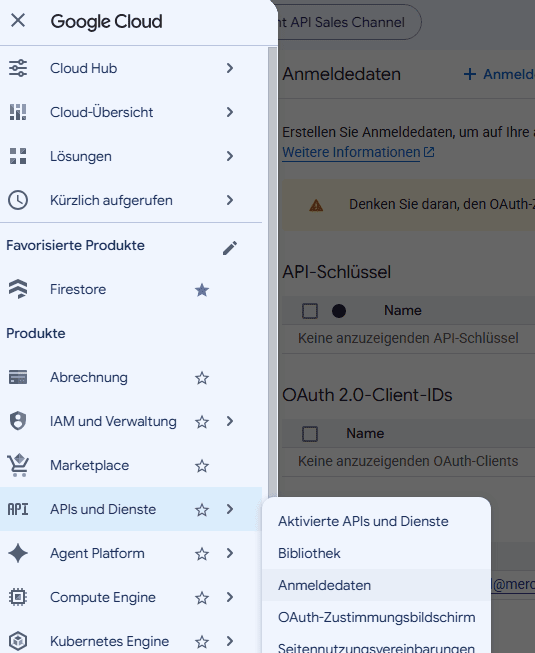
Das Menü „APIs und Dienste" mit dem Eintrag „Anmeldedaten".
2. OAuth-Client-ID hinzufügen
Klicke auf + Anmeldedaten erstellen und wähle OAuth-Client-ID.
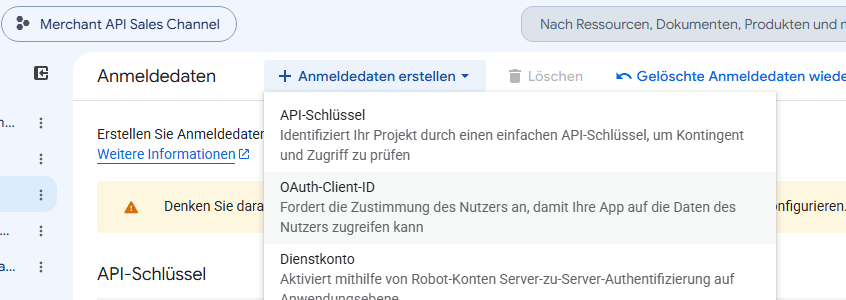
Das Menü „Anmeldedaten erstellen" mit dem Eintrag „OAuth-Client-ID".
Google meldet, dass zuerst der Zustimmungsbildschirm konfiguriert werden muss. Klicke rechts auf Zustimmungsbildschirm konfigurieren.

Der Hinweis, dass zuerst der Zustimmungsbildschirm konfiguriert werden muss.
3. Google Auth Zustimmungsbildschirm konfigurieren
Klicke auf Erste Schritte.
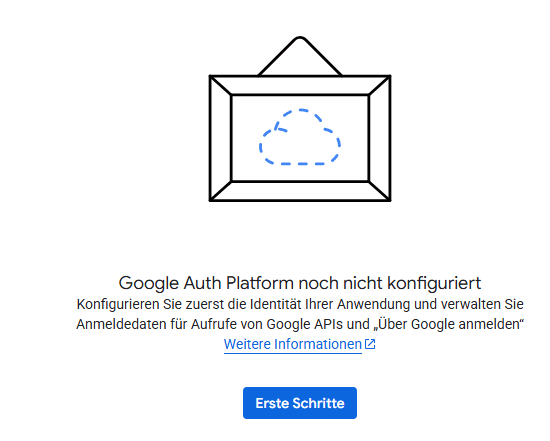
Die Seite „Google Auth Platform noch nicht konfiguriert" mit der Schaltfläche „Erste Schritte".
4. App-Information ausfüllen
Gib einen Anwendungsnamen ein und wähle deine Nutzersupport-E-Mail aus. Klicke auf Weiter.
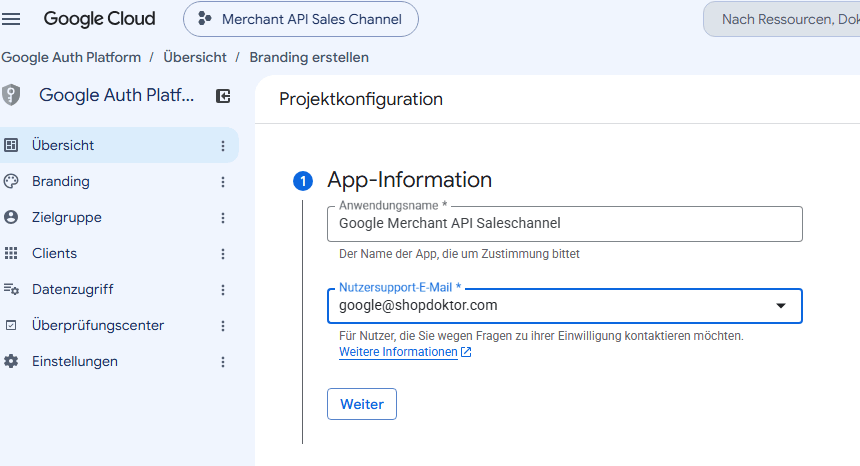
Schritt 1 „App-Information" mit Anwendungsname und Nutzersupport-E-Mail.
5. Zielgruppe wählen
Wähle Extern und klicke auf Weiter.
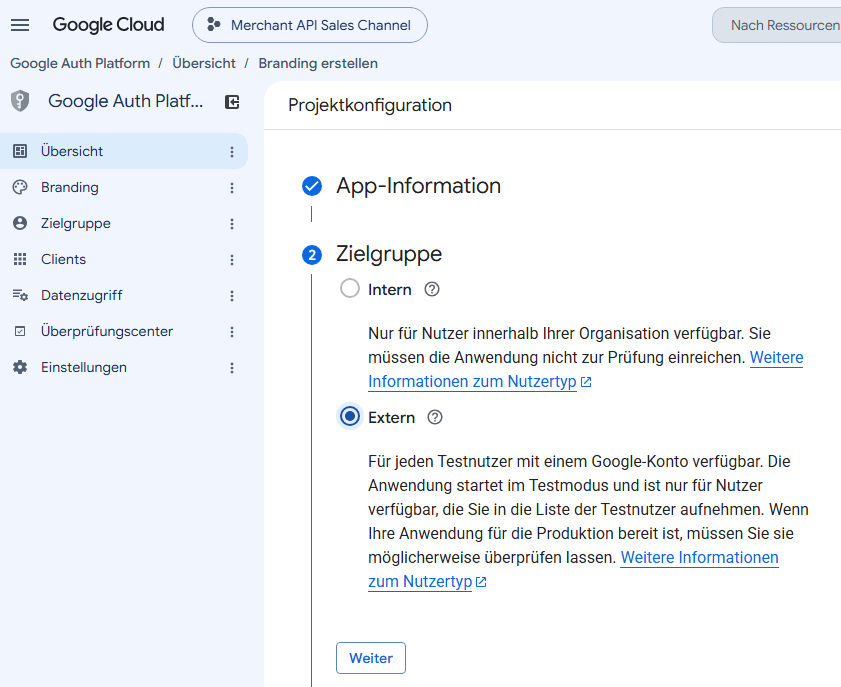
Schritt 2 „Zielgruppe" mit der Auswahl „Extern".
6. Kontaktdaten eintragen
Trage eine E-Mail-Adresse ein und klicke auf Weiter.
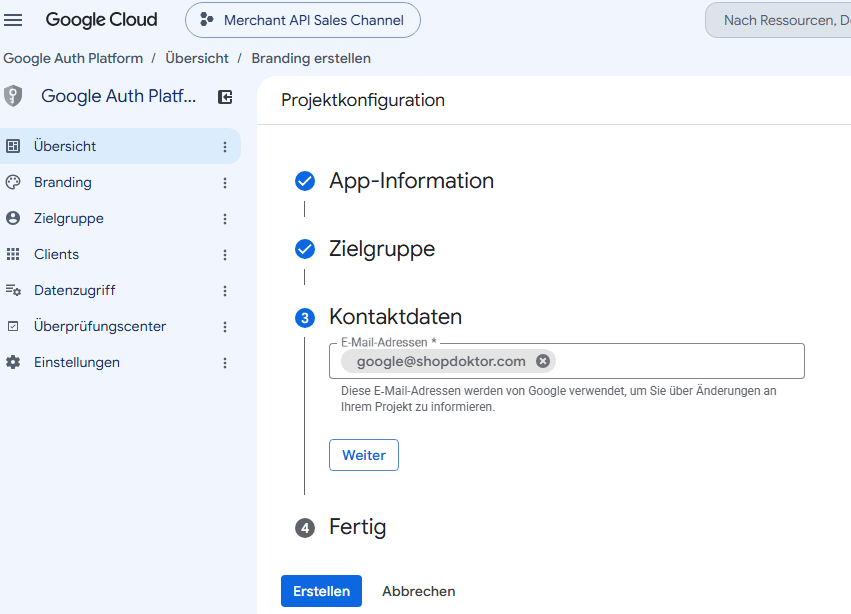
Schritt 3 „Kontaktdaten" mit der eingetragenen E-Mail-Adresse.
7. Richtlinie akzeptieren
Setze das Häkchen bei der Richtlinie zu Nutzerdaten für Google API-Dienste und klicke auf Fortfahren.
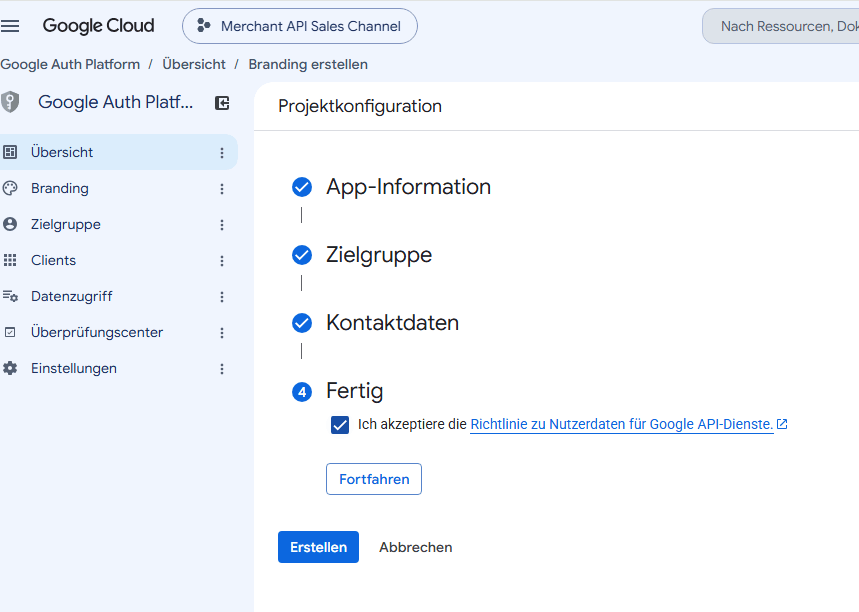
Schritt 4 „Fertig" mit dem Häkchen für die Richtlinie.
8. Konfiguration erstellen
Alle vier Schritte sind abgeschlossen. Klicke auf Erstellen.
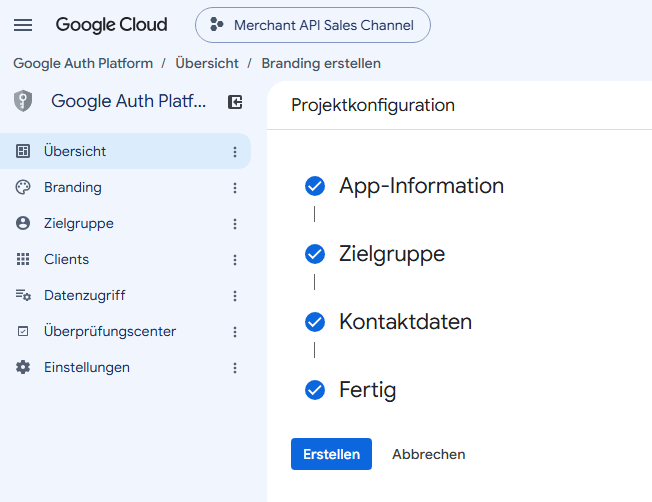
Alle vier Schritte abgeschlossen, mit der Schaltfläche „Erstellen".
Testnutzer hinzufügen
Solange die Anwendung im Veröffentlichungsstatus Test steht, dürfen nur eingetragene Testnutzer sie verwenden. Das Google-Konto, mit dem du dich später anmeldest, muss deshalb hier hinterlegt sein.
9. OAuth-Zustimmungsbildschirm aufrufen
Öffne links das Menü, gehe auf APIs und Dienste und wähle OAuth-Zustimmungsbildschirm.
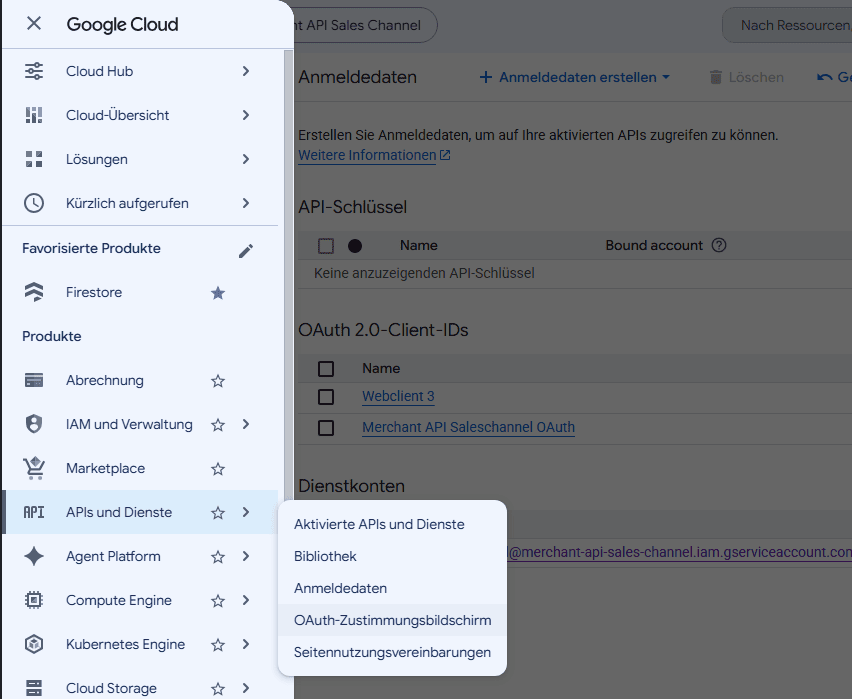
Das Menü „APIs und Dienste" mit dem Eintrag „OAuth-Zustimmungsbildschirm".
10. Zielgruppe öffnen
Klicke links auf Zielgruppe. Scrolle zum Abschnitt Testnutzer und klicke auf + Add users.
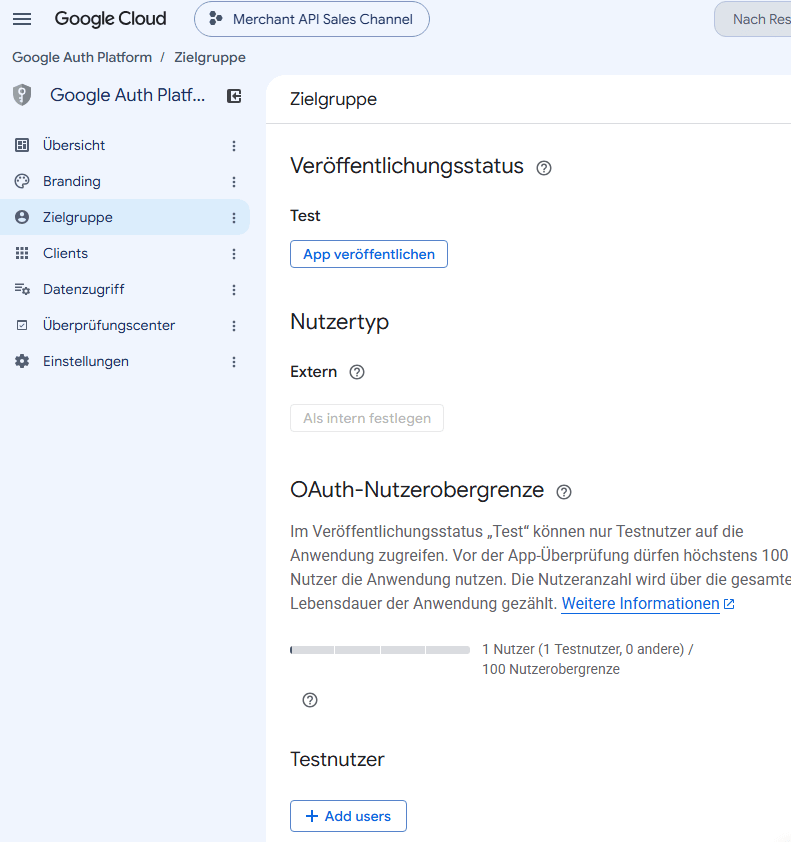
Die Seite „Zielgruppe" mit Veröffentlichungsstatus, Nutzertyp und dem Abschnitt „Testnutzer".
Hinweis
Der Veröffentlichungsstatus steht auf Test, der Nutzertyp auf Extern. Beides bleibt so — für die einmalige Registrierung ist keine Veröffentlichung und keine Überprüfung durch Google nötig.
11. Google-Konto eintragen
Trage die E-Mail-Adresse des Google-Kontos ein, mit dem du dich anmelden wirst, und klicke auf Speichern.
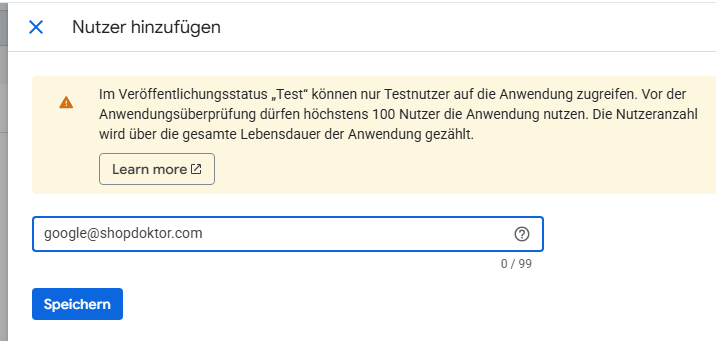
Der Dialog „Nutzer hinzufügen" mit eingetragener E-Mail-Adresse.
Achtung
Das muss dasselbe Konto sein, das im Merchant Center Administrator ist. Ein anderes Konto kommt zwar durch die Anmeldung, kann das Projekt aber nicht registrieren.
12. Eintrag prüfen
Das Konto erscheint nun unter Testnutzer.
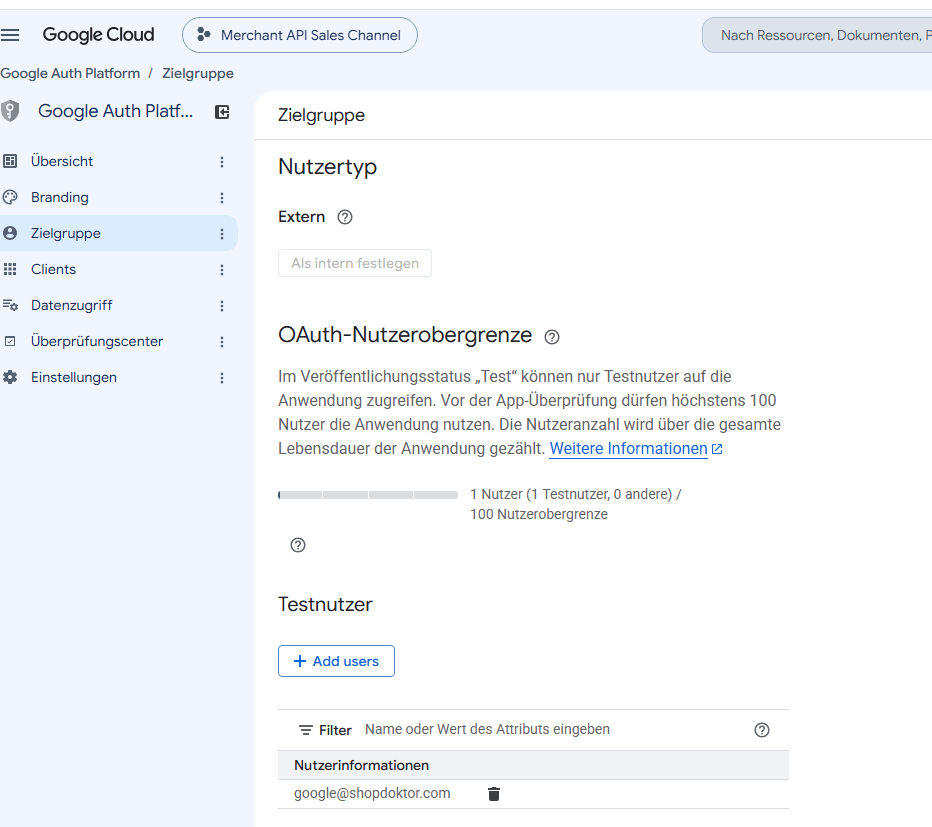
Die Seite „Zielgruppe" mit dem eingetragenen Testnutzer.
OAuth Client erstellen
13. Übersicht öffnen
Du landest wieder auf der Hauptseite. Klicke dort auf OAuth-Client erstellen.
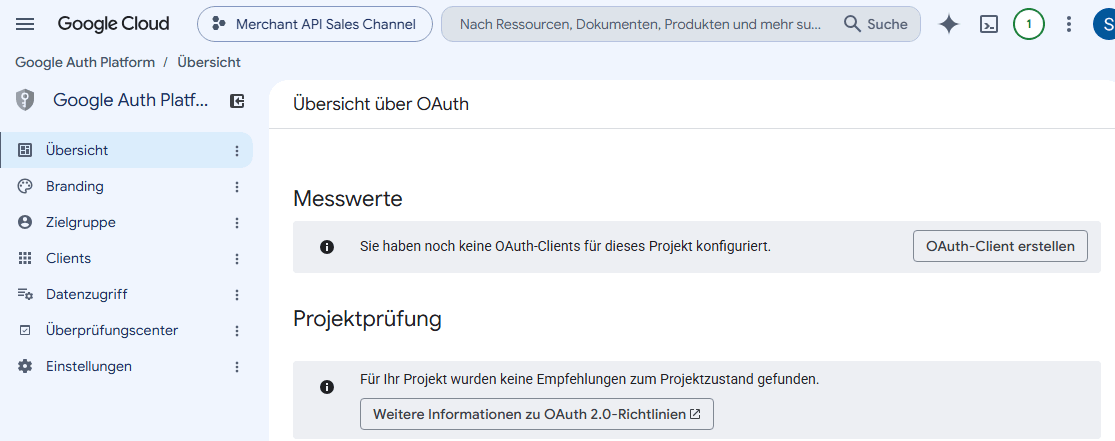
Die Seite „Übersicht über OAuth" mit der Schaltfläche „OAuth-Client erstellen".
14. Anwendungstyp und Name festlegen
Wähle als Anwendungstyp den Eintrag Webanwendung und gib
einen Namen ein — zum Beispiel Merchant API Saleschannel OAuth.
Klicke anschließend unter Autorisierte Weiterleitungs-URIs auf + URI hinzufügen.
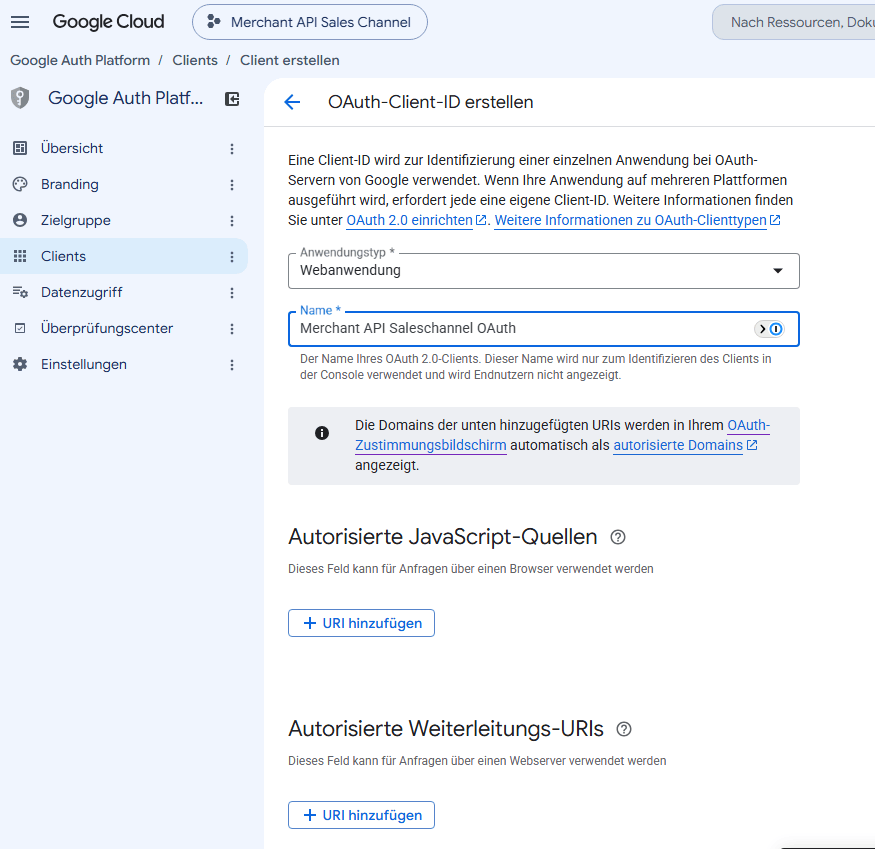
Das Formular „OAuth-Client-ID erstellen" mit Anwendungstyp, Name und den URI-Abschnitten.
Hinweis
Der Name dient nur zur Wiedererkennung in der Console und wird Endnutzern nicht angezeigt.
15. Weiterleitungs-URI aus Shopware holen
Die URI, die hier eingetragen werden muss, gibt dir Shopware vor. Wechsle in den Verkaufskanal aus Kapitel 3 und öffne die Karte Google-Projekt registrieren (einmalig).
Klicke unter Autorisierte Weiterleitungs-URI auf URI kopieren.
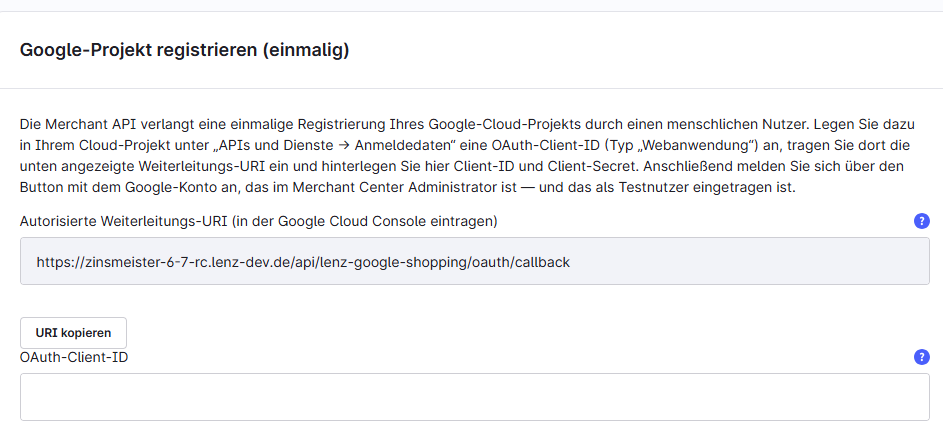
Die Karte „Google-Projekt registrieren (einmalig)" mit der Weiterleitungs-URI und der Schaltfläche „URI kopieren".
16. URI eintragen und Client erstellen
Wechsle zurück in die Google Cloud Console. Füge die kopierte URI unter Autorisierte Weiterleitungs-URIs in das Feld URIs 1 ein und klicke auf Erstellen.
Autorisierte JavaScript-Quellen bleiben leer.
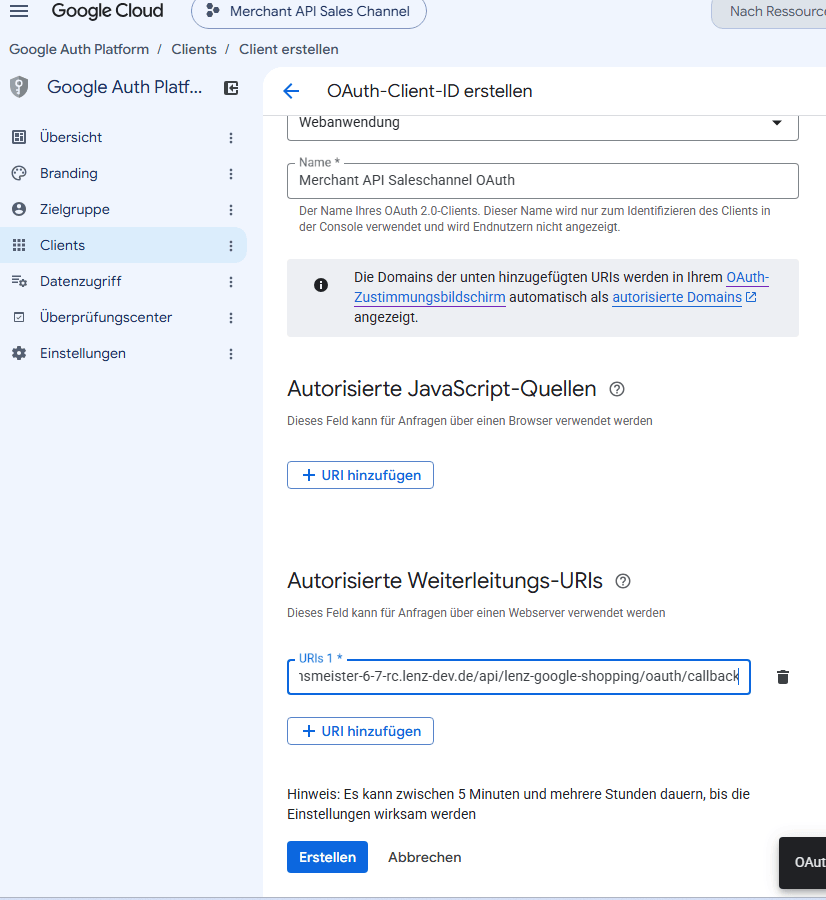
Das Formular mit eingetragener Weiterleitungs-URI und der Schaltfläche „Erstellen".
Achtung
Die URI muss zeichengenau übereinstimmen. Tippe sie nicht ab, sondern verwende URI kopieren — ein fehlendes Zeichen am Ende führt später zu einer Fehlermeldung von Google, die den Grund nicht nennt.
Hinweis
Google weist im Formular darauf hin, dass es zwischen fünf Minuten und mehreren Stunden dauern kann, bis die Einstellung wirksam wird. Schlägt die Anmeldung im nächsten Schritt fehl, ist das der wahrscheinlichste Grund — versuche es später noch einmal.
17. Client-ID und Clientschlüssel notieren
Google zeigt beide Werte nun einmalig an. Kopiere Client-ID und Clientschlüssel über die Symbole rechts daneben und trage sie im Shopware-Verkaufskanal in der Karte Google-Projekt registrieren (einmalig) ein.
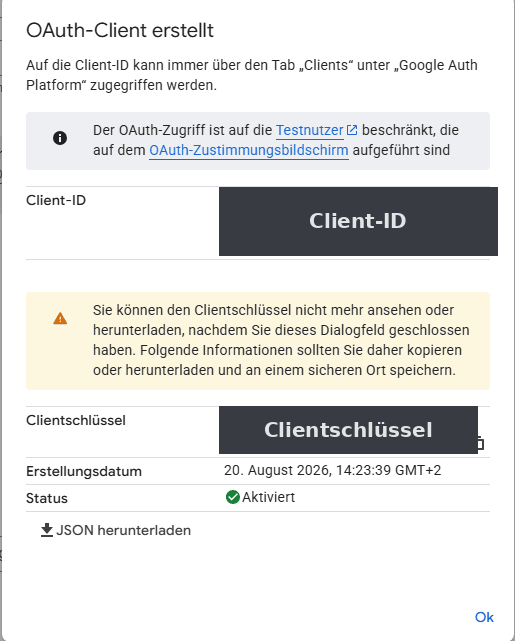
Der Dialog „OAuth-Client erstellt" mit Client-ID und Clientschlüssel.
Achtung
Der Clientschlüssel lässt sich nach dem Schließen dieses Dialogs nicht mehr anzeigen und nicht mehr herunterladen. Kopiere ihn jetzt — oder nutze JSON herunterladen. Ist er verloren, musst du einen neuen Client erstellen.
Hinweis
Der Dialog weist darauf hin, dass der OAuth-Zugriff auf die Testnutzer beschränkt ist. Die hast du in Teil 2 eingetragen — verwende bei der Anmeldung genau dieses Konto.
18. Werte in Shopware eintragen und anmelden
Wechsle in den Verkaufskanal und öffne die Karte Google-Projekt registrieren (einmalig). Trage dort ein:
| Feld | Wert |
|---|---|
| OAuth-Client-ID | die Client-ID aus dem vorigen Schritt |
| OAuth-Client-Secret | der Clientschlüssel aus dem vorigen Schritt |
Klicke oben rechts auf Speichern. Die Anmeldung über die Schaltfläche darunter folgt in Kapitel 6 — führe vorher noch Kapitel 5 aus.
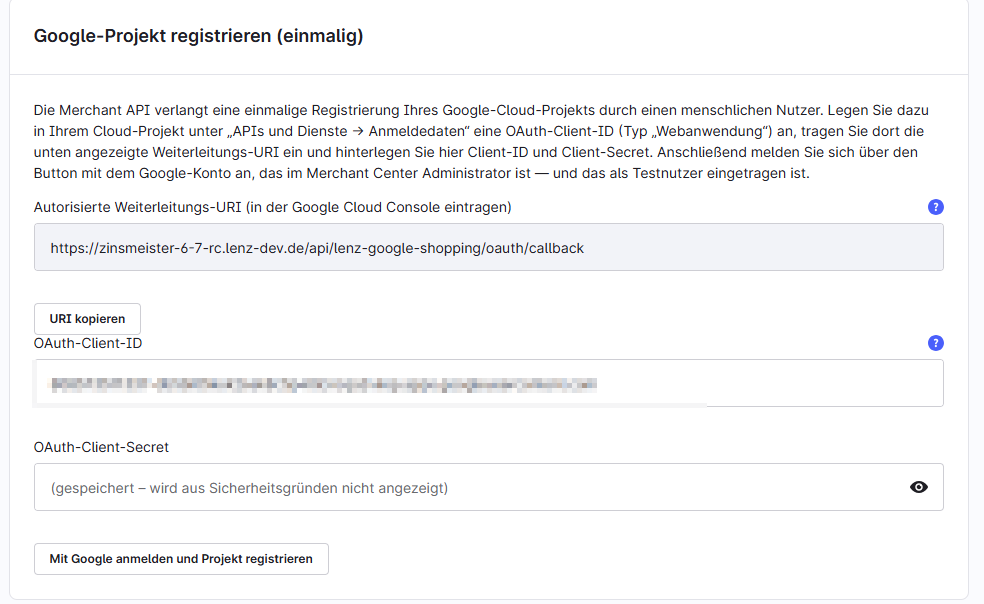
Die Karte „Google-Projekt registrieren (einmalig)" mit eingetragener Client-ID und der Schaltfläche zur Anmeldung.
Hinweis
Nach dem Speichern zeigt Shopware das Client-Secret nicht mehr an, sondern nur noch (gespeichert – wird aus Sicherheitsgründen nicht angezeigt). Das ist richtig so — der Wert ist hinterlegt.