Verkaufskanal initial erstellen
In Shopware den Verkaufskanal vom Typ „Google Merchant API (Lenz)" anlegen, die Zugangsdaten hinterlegen und ein erstes Mal speichern.
Auf einen Blick
- System: Shopware-Administration
- Voraussetzung: Schlüsseldatei aus Kapitel 2
- Voraussetzung: Merchant-Center-Konto-ID aus Kapitel 1
- Voraussetzung: Administratorzugang zur Shopware-Administration
Die Google-Seite ist vorbereitet. Jetzt legst du in Shopware den Verkaufskanal an, der die Verbindung herstellt, und trägst die Zugangsdaten ein.
Ziel dieses Kapitels ist ein gespeicherter Verkaufskanal — noch nicht aktiv und noch ohne übertragene Produkte. Das folgt in den späteren Kapiteln.
Hinweis
Öffne die Schlüsseldatei aus Kapitel 2 vorher in einem Texteditor. Du brauchst gleich ihren Inhalt, nicht die Datei selbst.
1. Verkaufskanal vom Typ „Google Merchant API (Lenz)" anlegen
Klicke in der Shopware-Administration links unten neben Verkaufskanäle auf das Plus-Zeichen. Es öffnet sich der Dialog Verkaufskanal anlegen.
Wähle in der Zeile Google Merchant API (Lenz) die Schaltfläche Verkaufskanal anlegen.
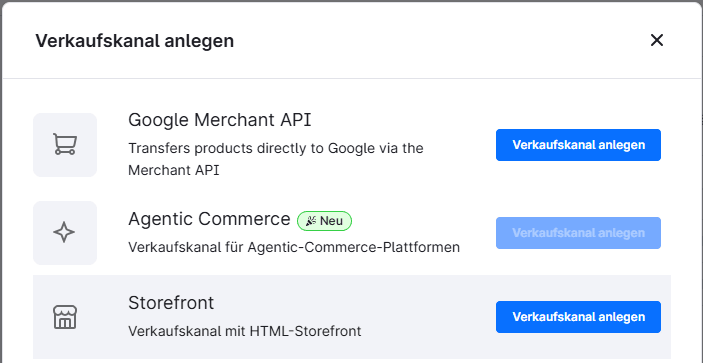
Der Dialog „Verkaufskanal anlegen" mit der Auswahl „Google Merchant API (Lenz)".
2. Namen vergeben
Vergib unter Grundeinstellungen → Name eine Bezeichnung, an der du den Kanal in der Seitenleiste wiedererkennst.
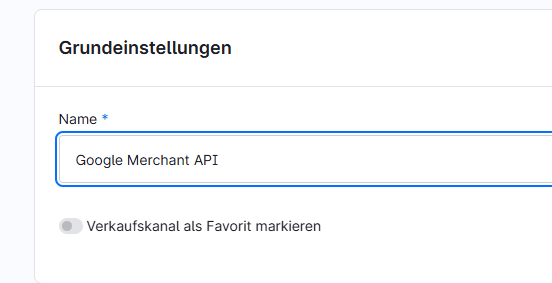
Das Feld „Name" in den Grundeinstellungen des Verkaufskanals.
3. Konto-ID und Schlüssel hinterlegen
Öffne die Karte Google Merchant API – Konto und fülle beide Felder aus.
| Feld | Wert |
|---|---|
| Merchant-Center-Konto-ID | die Konto-ID aus Kapitel 1 |
| Service-Account-Schlüssel (JSON) | der komplette Inhalt der Schlüsseldatei aus Kapitel 2 |
Öffne die .json-Datei in einem Texteditor, markiere alles, kopiere es und
füge es in das Feld ein — einschließlich der geschweiften Klammern am Anfang
und Ende.
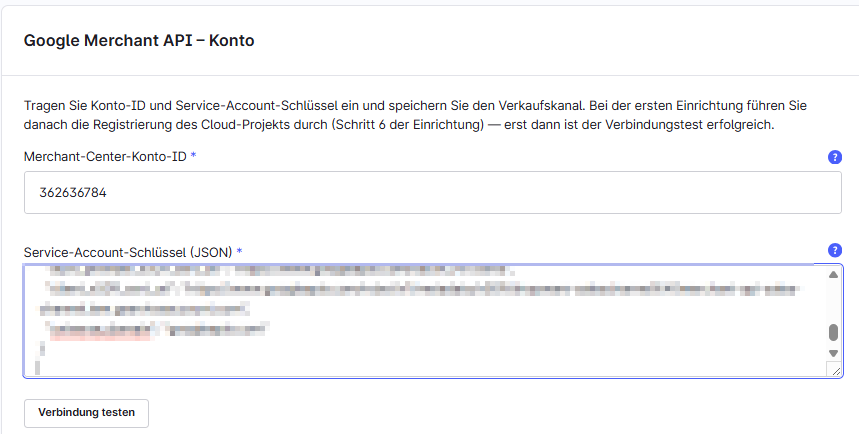
Die Karte „Google Merchant API – Konto" mit Konto-ID und Schlüsselfeld.
Achtung
Klicke jetzt noch nicht auf „Verbindung testen". Der Test kann zu diesem Zeitpunkt nur fehlschlagen, weil dein Google-Cloud-Projekt noch nicht beim Merchant-Konto registriert ist. Das erledigst du in Schritt 6 der Einrichtung — erst danach ist der Test aussagekräftig.
4. Storefront und Domain auswählen
Springe weiter zur Karte Produktauswahl und fülle die beiden Pflichtfelder aus.
| Feld | Bedeutung |
|---|---|
| Storefront-Verkaufskanal | der bestehende Shop, aus dem die Produkte kommen |
| Domain | die Adresse, unter der diese Produkte erreichbar sind |
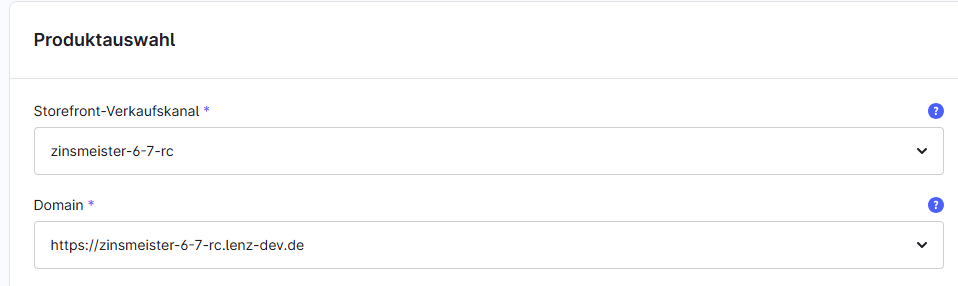
Die Karte „Produktauswahl" mit den Feldern „Storefront-Verkaufskanal" und „Domain".
Hinweis
Die Domain muss zu der Website passen, die du im Merchant Center verifiziert hast. Weichen die beiden voneinander ab, lehnt Google die Produkte später ab. Was hinter den Feldern steckt und wie du die Produktauswahl eingrenzt, erklärt Kapitel 8.
5. Ein erstes Mal speichern
Klicke oben rechts auf Speichern.

Die Kopfzeile des Verkaufskanals mit der Schaltfläche „Speichern".
Die Werte werden gespeichert. Der Verkaufskanal ist damit angelegt, aber noch nicht aktiv — es werden noch keine Daten an Google übertragen.
6. Lizenz prüfen und buchen
Nach dem Speichern prüft Shopware die Lizenz. Für die Übertragung an Google wird der In-App-Kauf Merchant API benötigt.
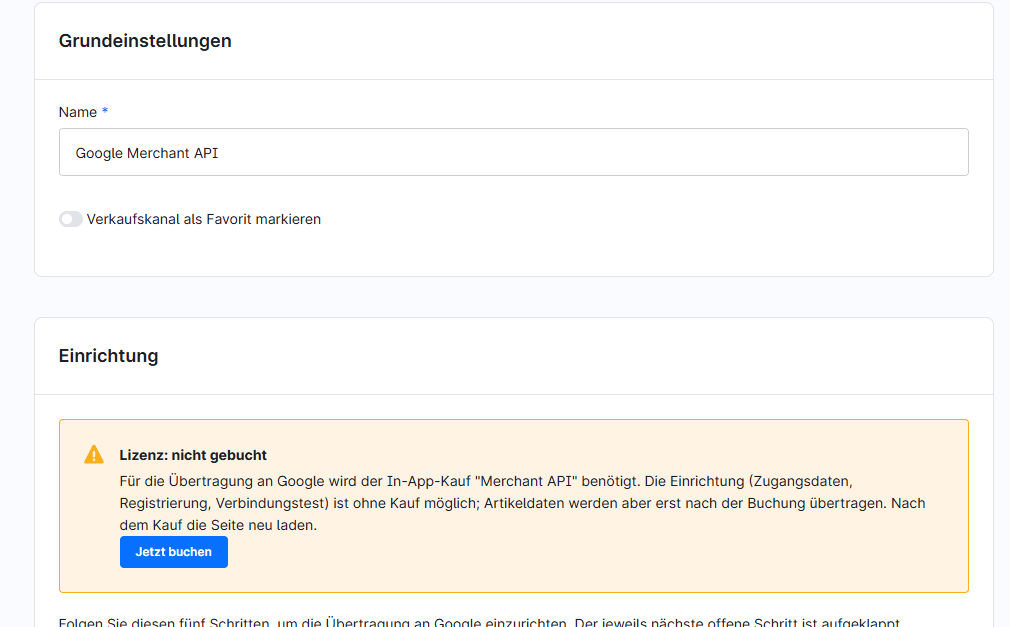
Der Hinweis „Lizenz: nicht gebucht" im Bereich „Einrichtung".
Die weitere Einrichtung — Zugangsdaten, Registrierung, Verbindungstest — kannst du ohne den Kauf abschließen. Übertragen werden Artikeldaten aber erst nach der Buchung. Klicke auf Jetzt buchen und lade die Seite anschließend neu.