Wie kann ich die Prämienseite anpassen?
Statt der mitgelieferten Prämienseite kannst du eine eigene Seite mit einer Erlebniswelt gestalten. Hängst du sie als Kategorie in die Navigation, sehen deine Kunden die Prämienseite direkt im Menü. Außerdem kannst du über und unter den Prämien weitere Inhalte zeigen.
Das Erlebniswelten-Element Prämien-Liste zeigt dieselbe Prämienauswahl wie die mitgelieferte Seite. Es hat keine eigenen Einstellungen. Wählt der Kunde eine Prämie, kehrt er auf die Seite zurück, auf der das Element steht – auf der Startseite, einer Kategorieseite oder einer Landingpage.
Layout anlegen
Lege unter Inhalte → Erlebniswelten ein neues Layout an. Als Layout-Typ eignet sich Landingpage.

Layout-Typ Landingpage auswählen
Füge einen Block der Kategorie Text ein.

Block der Kategorie Text einfügen
Tausche das Text-Element gegen das Element Prämien-Liste: Klickst du das Element an, erscheint oben rechts ein Symbol mit zwei Pfeilen, die in entgegengesetzte Richtungen zeigen. Es öffnet den Dialog Element austauschen.

Symbol zum Austauschen des Elements

Element Prämien-Liste im Dialog Element austauschen
Bei Bedarf fügst du weitere Elemente hinzu, z. B. einen Text unter den Prämien. Speichere das Layout.

Layout mit Prämien-Liste und Text
Layout einer Kategorie zuweisen
Lege unter Kataloge → Kategorien eine Kategorie für die Prämienseite an, falls es noch keine gibt. Weise ihr im Reiter Layout das soeben erstellte Layout zu.

Layout der Kategorie Prämien zuweisen
URL in der Erweiterung hinterlegen
Trage die URL der Kategorie in der Konfiguration der Erweiterung unter Alternative URL zu Prämien-Seite ein, z. B. /praemien/. Die Buttons Prämien wählen! im Warenkorb und im Offcanvas-Warenkorb und der Link Zugaben auswählen auf der Produktdetailseite führen dann zu deiner Seite statt zur mitgelieferten.
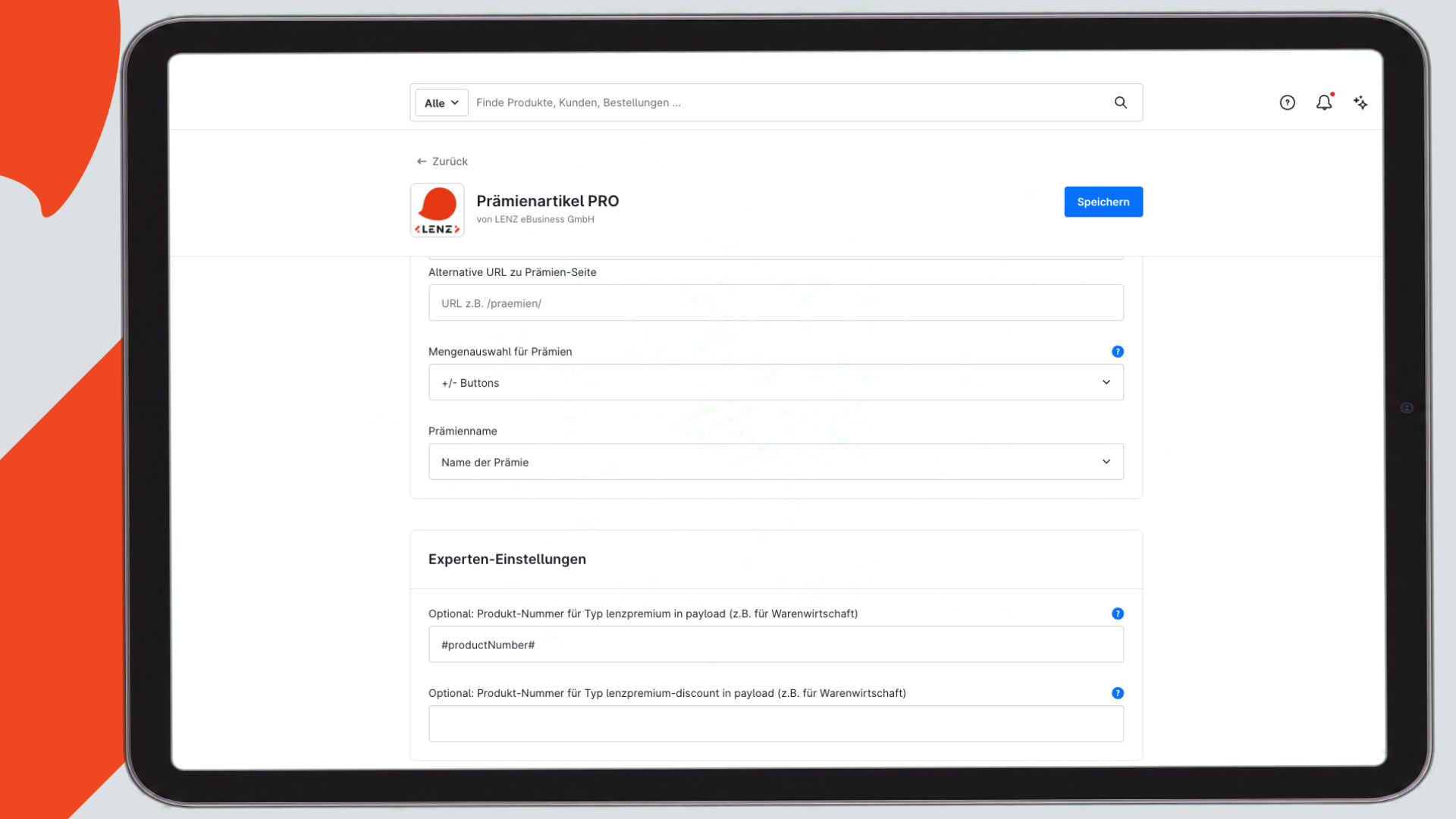
Feld Alternative URL zu Prämien-Seite in der Konfiguration
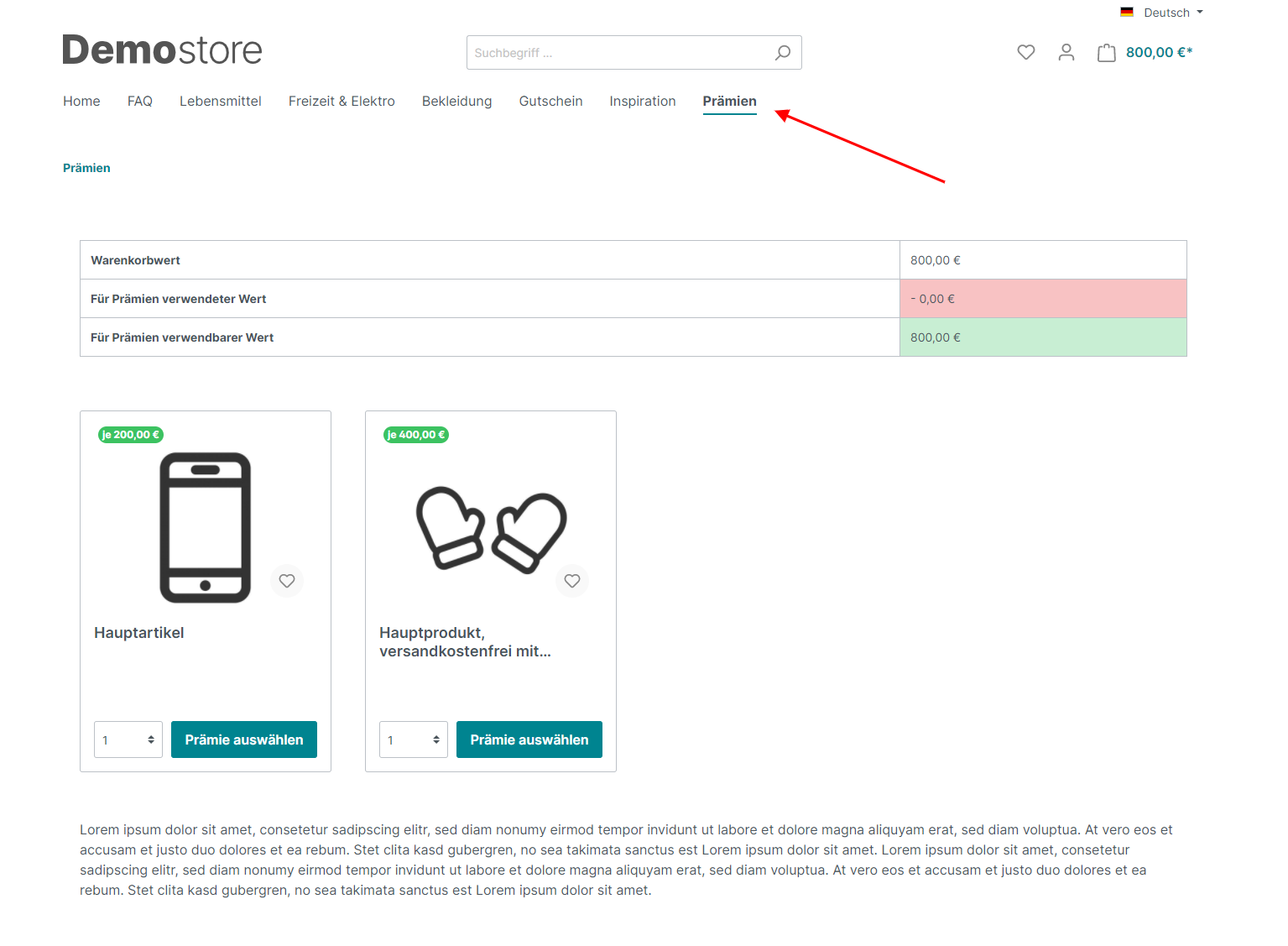
Eigene Prämienseite im Shop
Hinweis
Die mitgelieferte Seite unter /lenz_premiums bleibt weiterhin erreichbar.