Microsoft Advertising (ehemals Bing Ads) Conversion Tracking für Shopware 5 & 6
Hier zeige ich dir, wie du die Conversions deiner Microsoft Advertising (ehemals Bing Ads) Kampagnen mit einem Shopware Shop beobachten kannst.
Schritt 1:
Zunächst muss in Microsoft Advertising / Bing Ads ein UET-Tag erstellt werden. Dieses wird benötigt, um deinen Account von Shopware zu identifizieren.
- Rufe Microsoft Advertising/Bing Ads auf.
- Nach dem Login navigiere zu: Tools → Abschlussverfolgung → UET-Tags.
- Erstelle ein neues UET-Tag mit einem beliebigen Namen und einer Beschreibung.
- Speichere Deine Eingabe.
Schritt 2:
Als nächstes muss das Abschlussziel definiert werden.
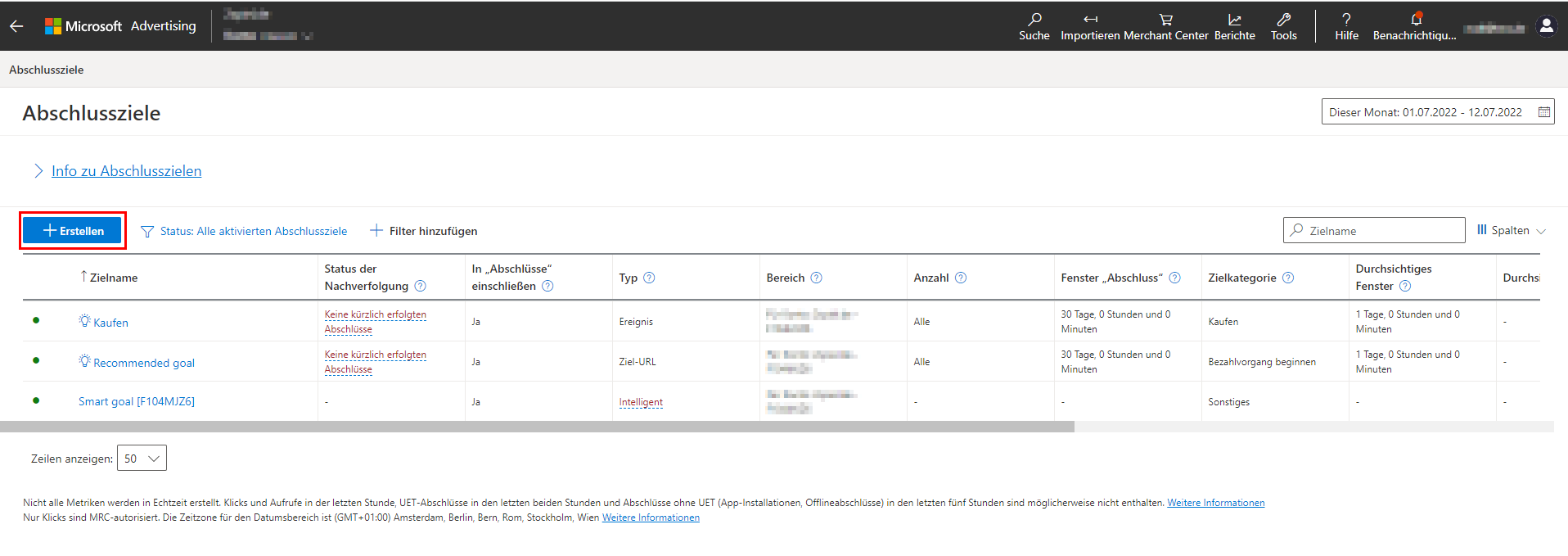
- Gehe zu: Tools → Abschlussverfolgung → Abschlussziele.
- In der neuen Ansicht klicke auf den Button +Erstellen.
Schritt 3
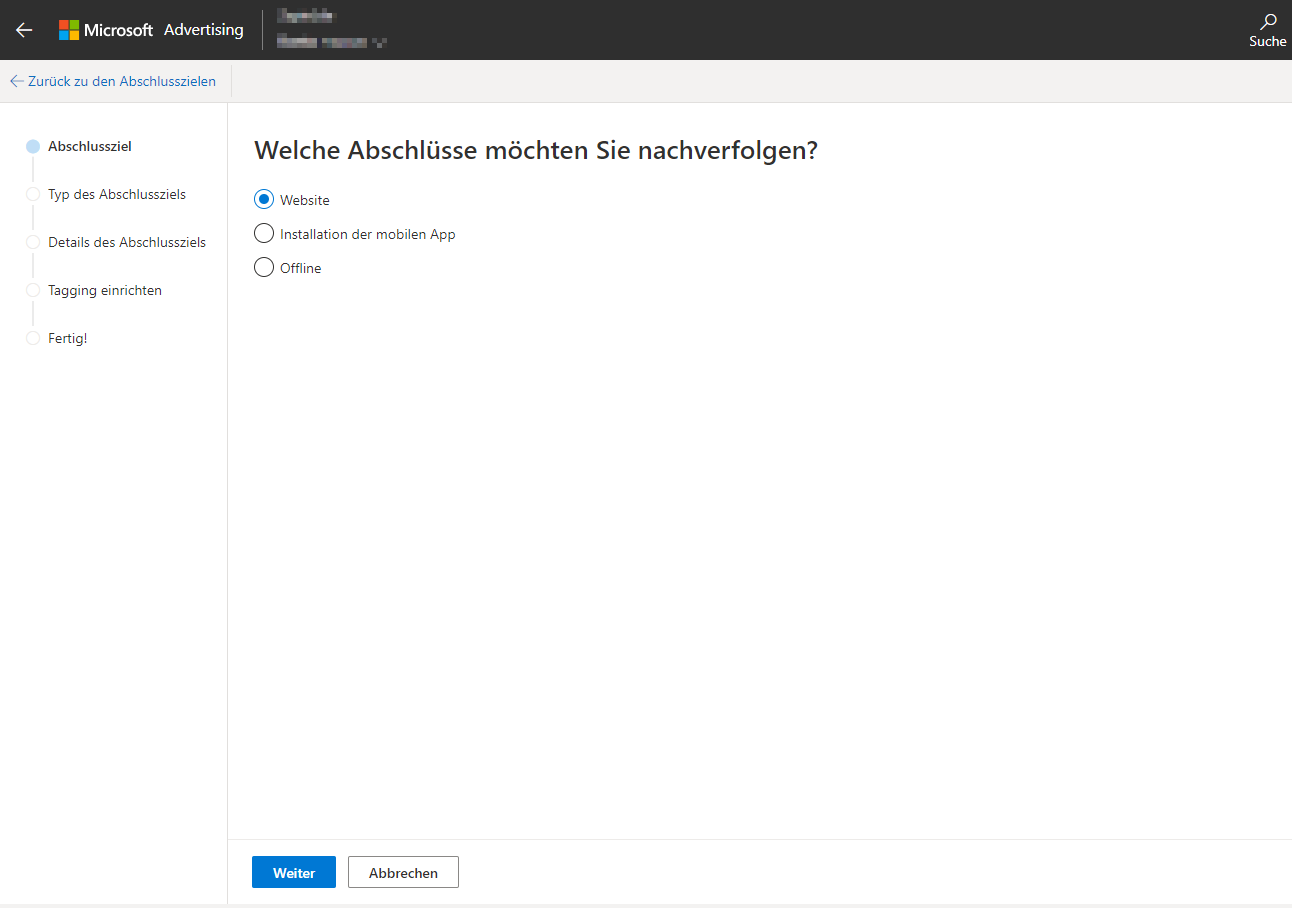
Wähle unter dem ersten Punkt "Abschlussziel" die Option "Website". Klicke anschließend auf "Weiter".
Schritt 4
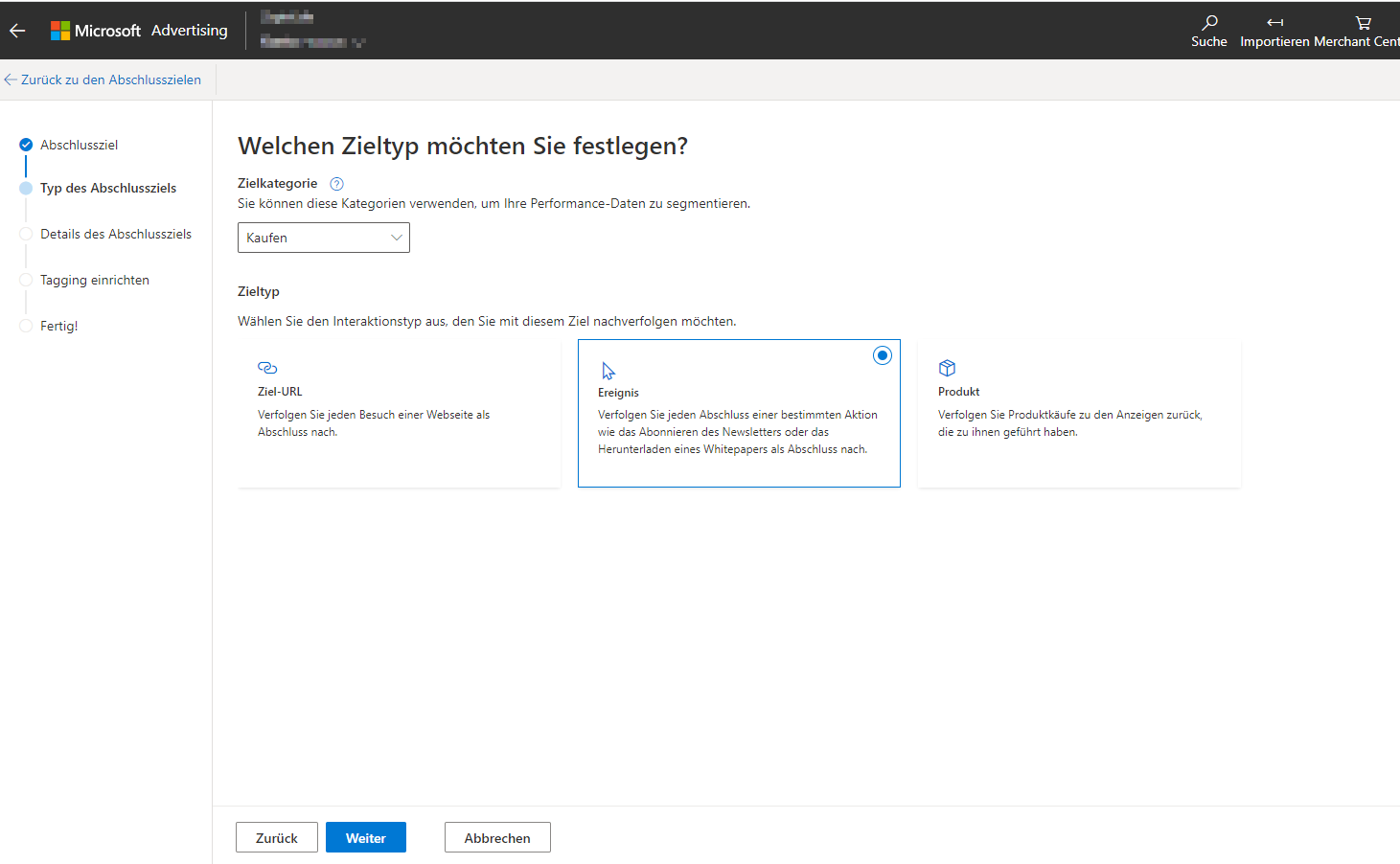
Nun muss der Zieltyp festgelegt werden. Wähle hierzu die Zielkategorie "Kaufen" und den Zieltyp "Ereignis". Klicke auf "Weiter"
Schritt 5
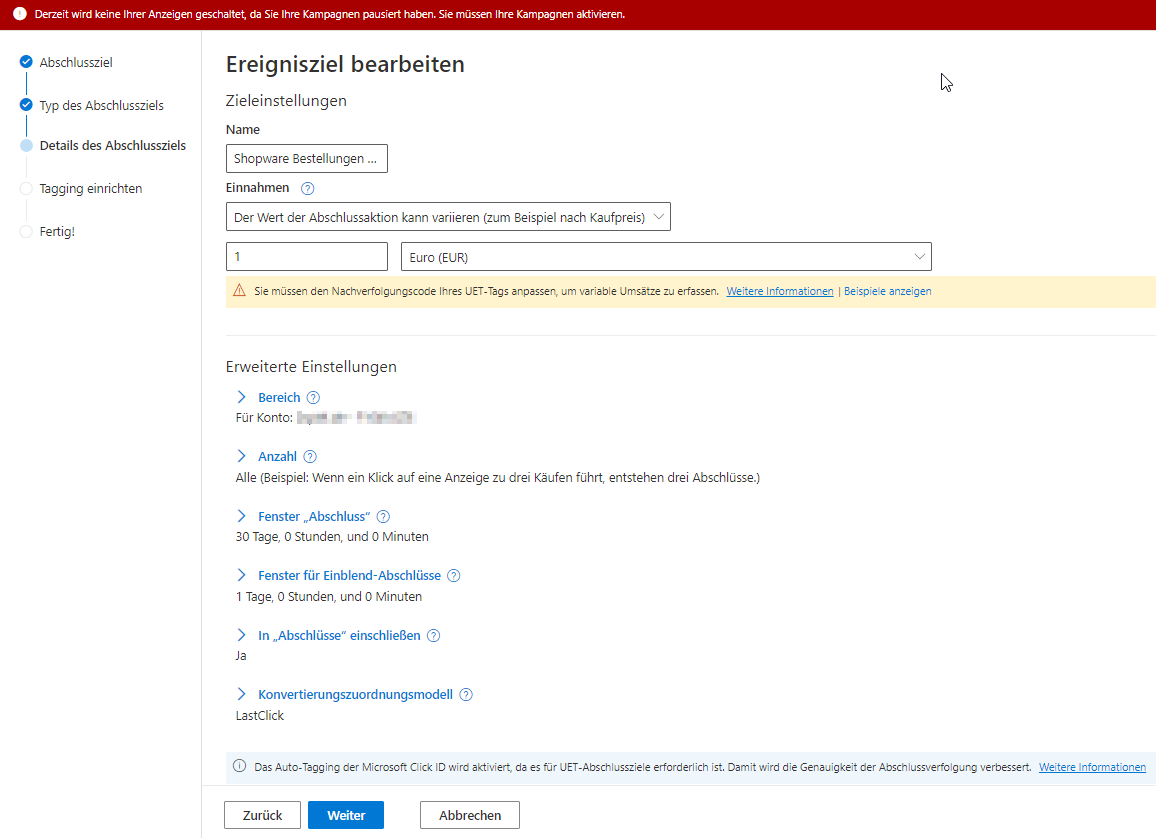
Nun werden die Zieldetails festgelegt. Als Name kannst du "Shopware Bestellung" festlegen.
Um den Warenkorbwert ebenfalls in Microsoft Advertising / Bing Ads zu sehen, muss bei Einnahmen die Option "Der Wert dieser Abschlussaktion kann variieren." gewählt werden. Dadurch wird gewährleistet, dass die vom Plugin übermittelten Transaktionswerte in Microsoft Advertising / Bing Ads übernommen werden.
Schritt 6
Als nächstes wird das Tagging eingerichtet.

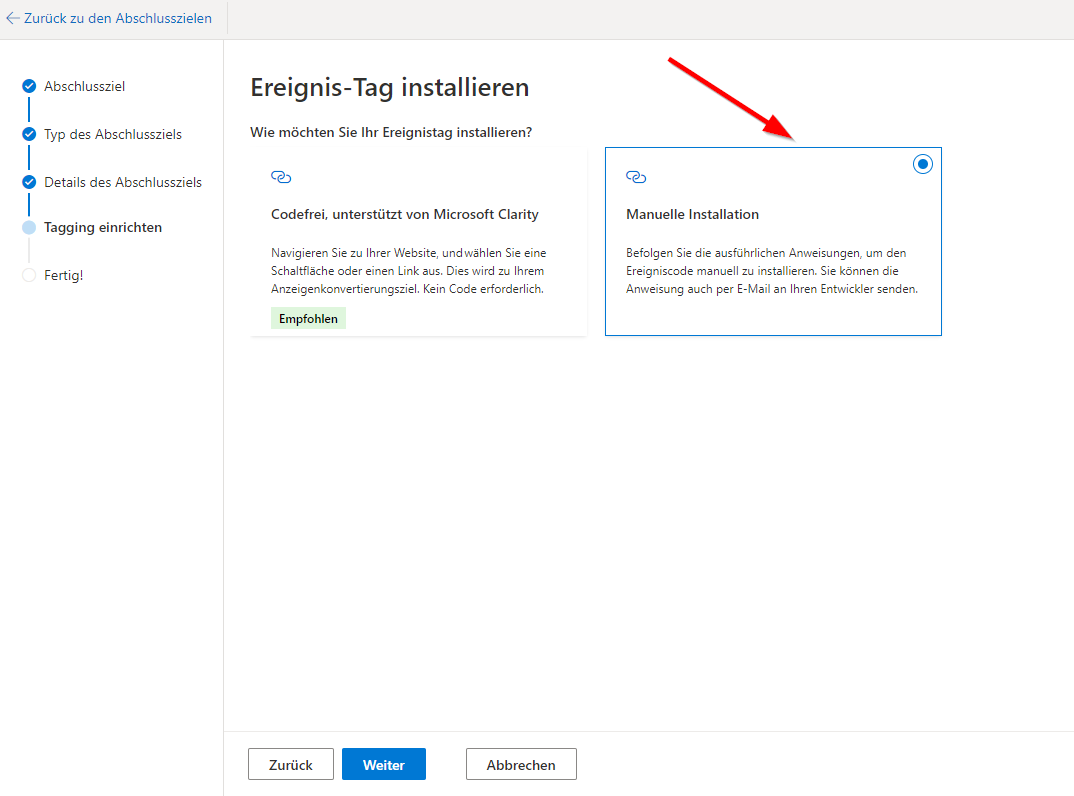
Schritt 7
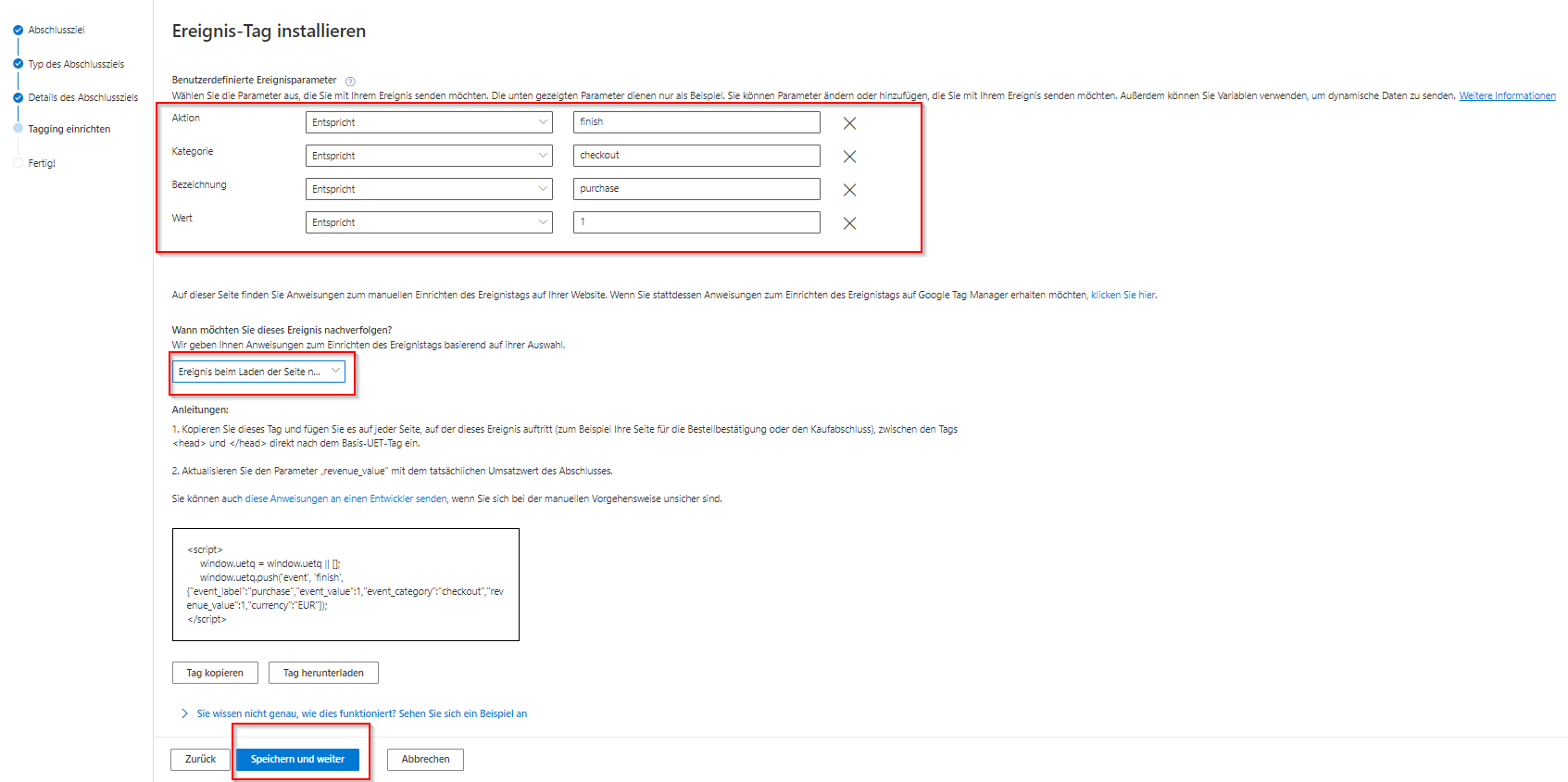
Für die benutzerdefinierten Ereignisparameter müssen exakt die folgenden Angaben übernommen werden (siehe Screenshot):
1) Kategorie: Entspricht "checkout" Aktion: Entspricht "finish" Beschriftung oder Bezeichnung: Entspricht "purchase" Wert: Entspricht "1"
2) Im zweiten Auswahlfeld wähle : "Ereignis beim Laden der Seite nach..."
Das Script musst du nicht einsetzen, das übernimmt die Erweiterung für dich.
 Speichern und dann weiter zu Schritt 8
Schritt 8
Zuletzt kommt die Installation des Shopware Plugins "Microsoft Advertising (ehemals Bing Ads) Conversion Tracking" für Shopware 5 oder "Microsoft Ads Conversion Tracking" für Shopware 6. Die Erweiterung kann bequem im Shopware Community Store heruntergeladen werden. Installiere die Erweiterung und füge die UET-Tag-ID in den Einstellungen hinzu. Lege außerdem deine Einstellungen in der Erweiterung fest.
Nun musst du noch den Cache leeren. Hierbei ist es wichtig, dass Du den Cache vollständig löschst, damit das Plugin funktioniert.
Nachdem du alle Schritte ausgeführt hast, steht dem Tracking von Microsoft Advertising / Bing Ads nichts mehr im Wege. Je nach Bestellfrequenz deines Shops kann die Dauer variieren, nach der die erste Bestellung auch bei Microsoft Advertising / Bing Ads angezeigt wird. Bestellungen, die nicht über Microsoft Advertising / Bing Ads ausgelöst wurden, werden nicht übernommen.