Google-Zugangsdaten erstellen
In der Google Cloud Console ein Projekt anlegen, die Merchant API aktivieren und ein Dienstkonto mit Schlüsseldatei erzeugen.
Auf einen Blick
- System: Google Cloud Console
- Dauer: ca. 10 Minuten
- Voraussetzung: Google-Konto mit Zugriff auf die Google Cloud Console
Damit dein Shop Produkte an Google übertragen kann, braucht er einen eigenen technischen Zugang. Du legst dafür ein Google-Cloud-Projekt an, schaltest die Merchant API frei und erzeugst ein sogenanntes Dienstkonto — einen Benutzer, der nicht von einem Menschen, sondern von deinem Shop verwendet wird.
Am Ende dieses Kapitels hast du zwei Dinge, die du später wieder brauchst: eine E-Mail-Adresse des Dienstkontos und eine Schlüsseldatei.
Hinweis
Halte einen Notizzettel bereit. Die Schlüsseldatei brauchst du in Kapitel 3, die Dienstkonto-Adresse in Kapitel 5.
1. Google-Cloud-Projekt anlegen
Öffne https://console.cloud.google.com/projectcreate und melde dich mit dem Google-Konto an, zu dem dein Merchant Center gehört.
Vergib unter Projektname einen Namen, an dem du das Projekt später
wiedererkennst — zum Beispiel Merchant API Sales Channel. Unter Übergeordnete
Ressource kannst du Keine Organisation stehen lassen. Klicke auf
Erstellen.
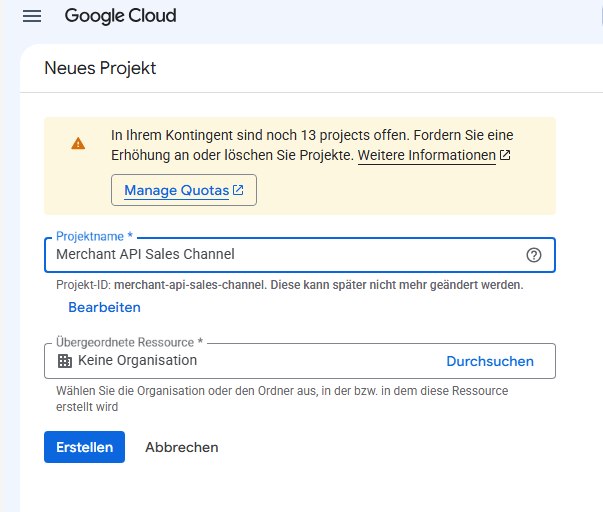
Das Formular „Neues Projekt" in der Google Cloud Console.
Hinweis
Auf den folgenden Bildern heißt das Projekt „API Project" — sie stammen aus einem früheren Durchlauf. Bei dir steht dort durchgehend der Name, den du eben vergeben hast.
2. Projekt auswählen
Nach dem Erstellen erscheint rechts oben eine Benachrichtigung. Klicke darin auf Projekt auswählen, damit du ab jetzt im richtigen Projekt arbeitest.
Tipp
Prüfe oben in der blauen Leiste, ob dort tatsächlich dein neues Projekt steht. Alle folgenden Schritte wirken nur in dem Projekt, das dort ausgewählt ist.
3. Merchant API freischalten
Öffne links das Menü, gehe auf APIs und Dienste und wähle im Untermenü Aktivierte APIs und Dienste.
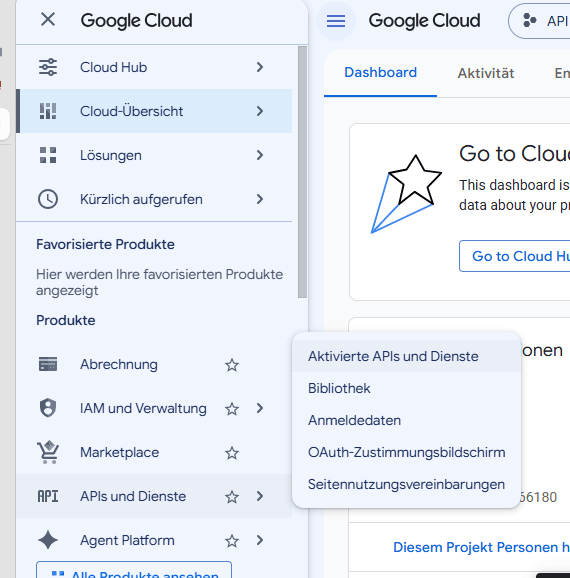
Das Menü „APIs und Dienste" mit dem Untermenü.
Klicke oben auf + APIs und Dienste aktivieren.
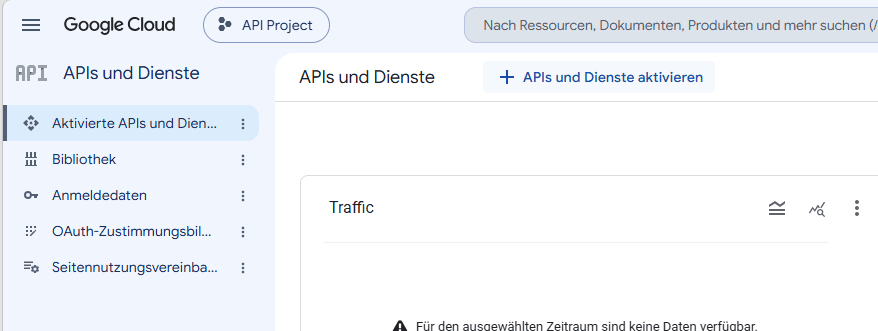
Die Übersichtsseite „APIs und Dienste".
Du landest in der API-Bibliothek.
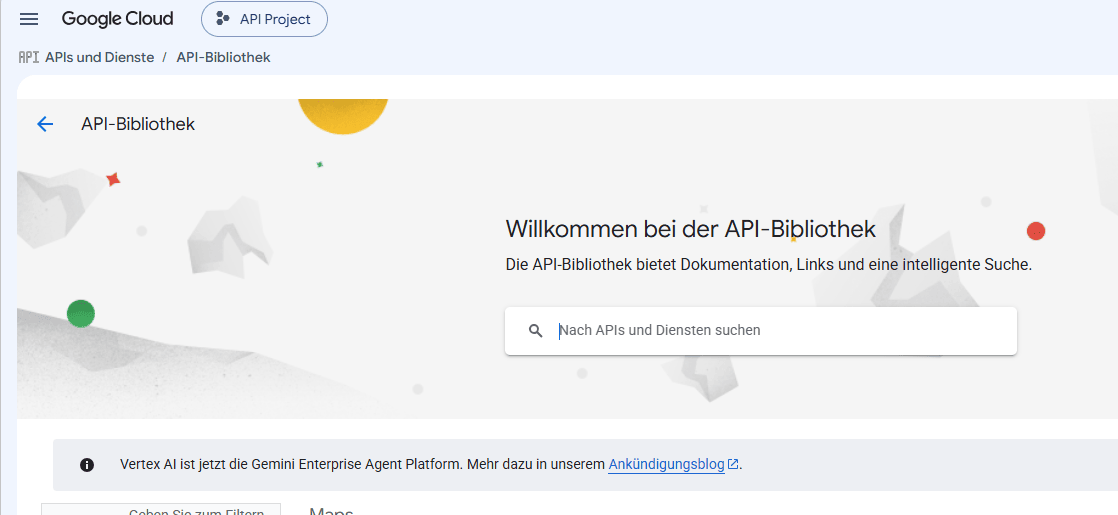
Die Startseite der API-Bibliothek mit dem Suchfeld.
Gib im Suchfeld merchant api ein.
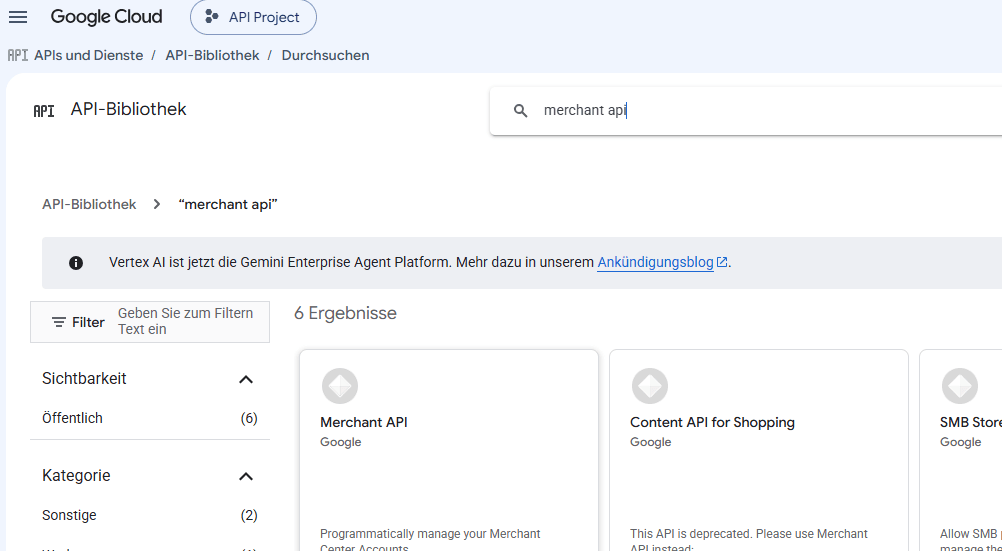
Die Suchergebnisse zu „merchant api".
Achtung
In der Trefferliste steht direkt daneben die Content API for Shopping. Diese ist die Vorgängerschnittstelle und wird von Google nicht mehr weiterentwickelt. Wähle die Merchant API — die Kachel mit dem Text „Programmatically manage your Merchant Center Accounts".
Öffne die Merchant API und klicke auf Aktivieren.
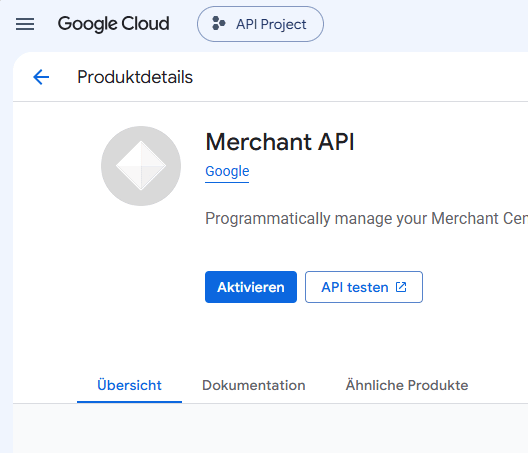
Die Produktdetails der Merchant API mit der Schaltfläche „Aktivieren".
Anschließend siehst du die Detailseite des Dienstes. Prüfe, dass unter
Status der Wert Aktiviert steht und der Dienstname
merchantapi.googleapis.com lautet.
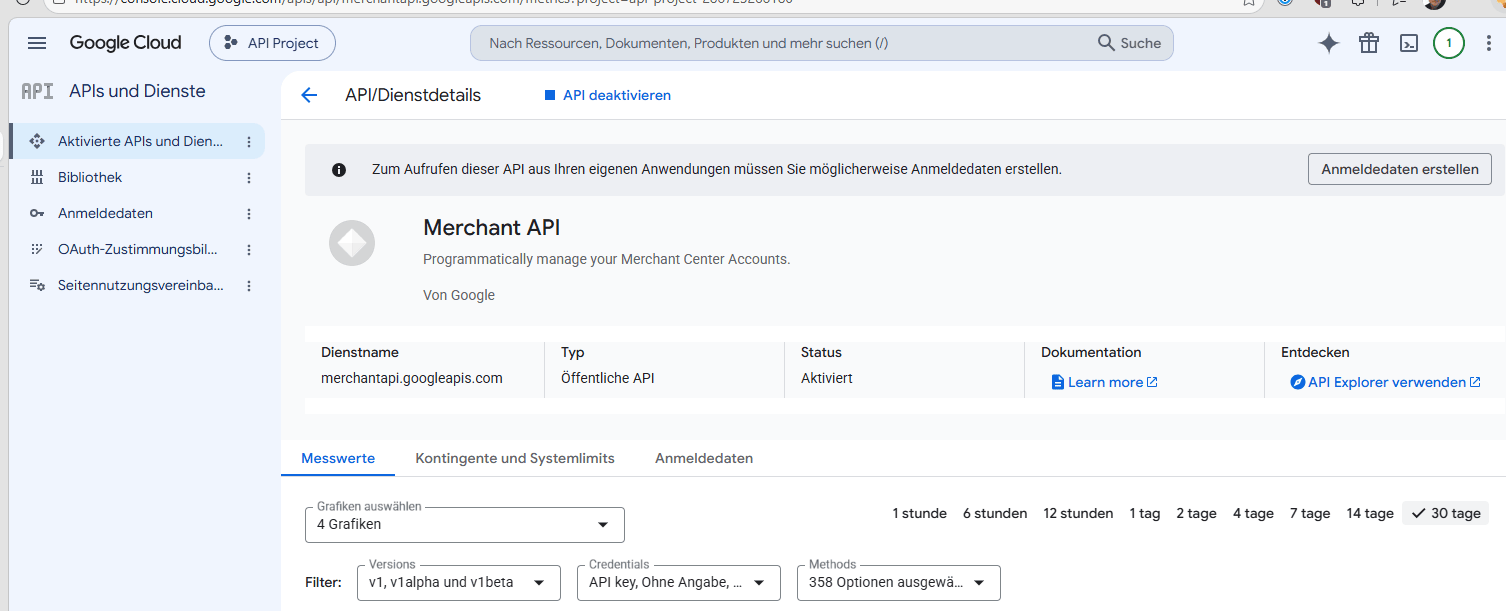
Die Detailseite der Merchant API mit dem Status „Aktiviert".
4. Dienstkonto anlegen
Wechsle links auf Anmeldedaten und klicke oben auf + Anmeldedaten erstellen. Wähle im Menü Dienstkonto.
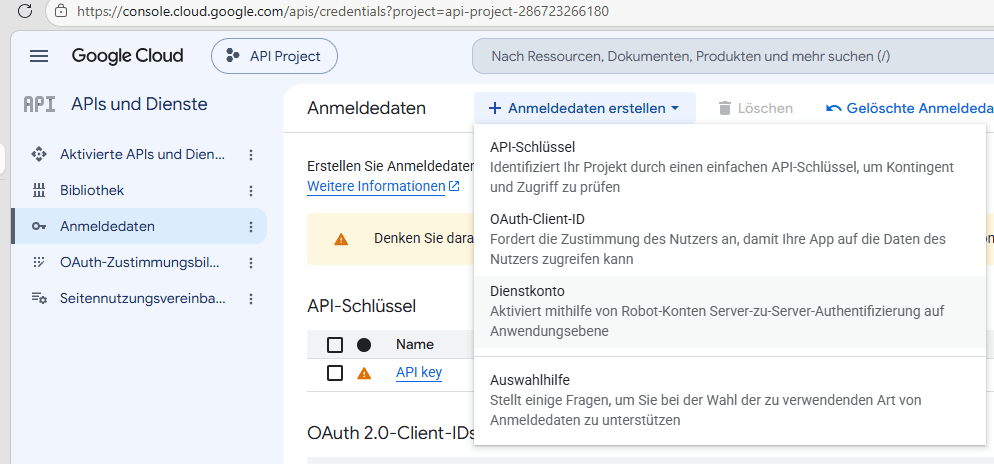
Das Menü „Anmeldedaten erstellen" mit dem Eintrag „Dienstkonto".
Hinweis
An dieser Stelle nicht API-Schlüssel und nicht OAuth-Client-ID. Ein Dienstkonto ist ein Zugang für Server, die ohne angemeldeten Menschen arbeiten — genau das tut dein Shop, wenn er nachts Bestände überträgt.
Fülle das Formular aus.
| Feld | Wert |
|---|---|
| Name des Dienstkontos | Shopware Saleschannel |
| Dienstkonto-ID | wird automatisch aus dem Namen gebildet |
| Beschreibung | Shopware Merchant API Saleschannel |
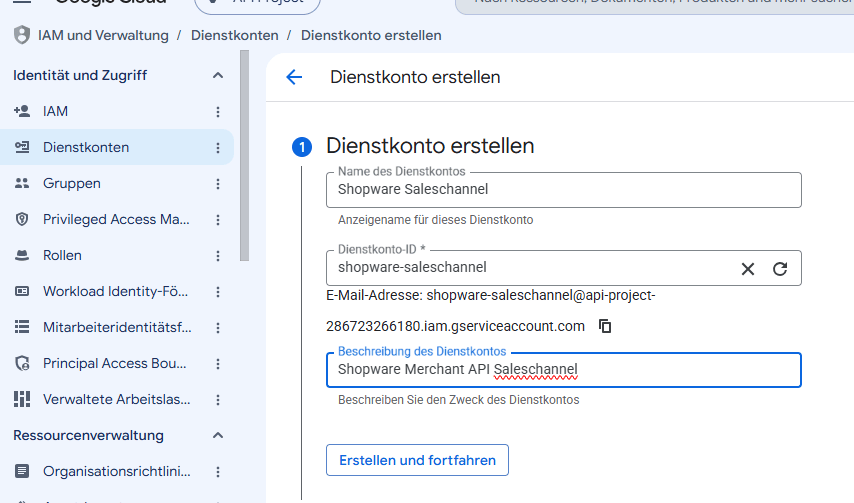
Das ausgefüllte Formular „Dienstkonto erstellen".
Klicke auf Erstellen und fortfahren.
Die Schritte 2 Berechtigungen und 3 Hauptkonten mit Zugriff sind optional und können leer bleiben. Klicke auf Fertig.
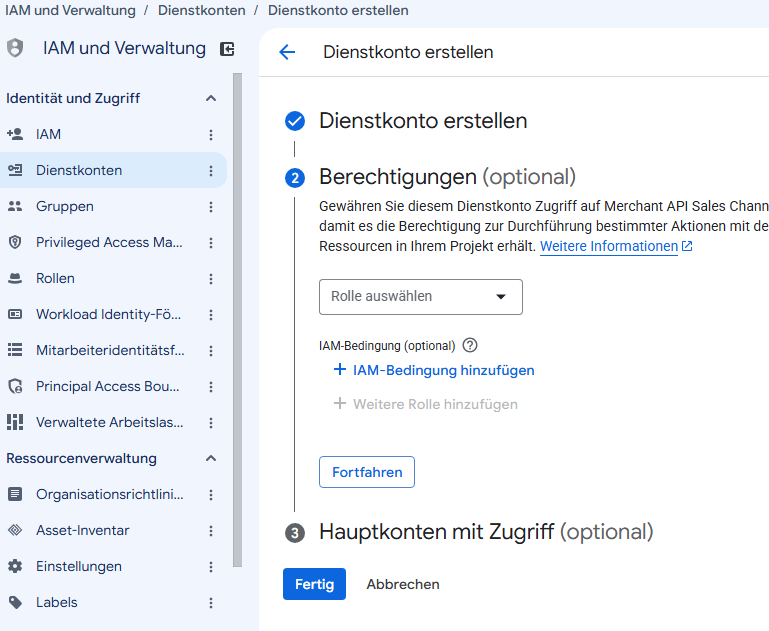
Die optionalen Schritte 2 und 3 mit der Schaltfläche „Fertig".
Hinweis
Das Dienstkonto braucht keine Rolle innerhalb des Google-Cloud-Projekts. Seine Berechtigung erhält es später im Merchant Center.
5. E-Mail-Adresse des Dienstkontos notieren
Das fertige Dienstkonto erscheint in der Liste. Es hat eine eigene
E-Mail-Adresse in der Form
shopware-saleschannel@<projekt-id>.iam.gserviceaccount.com.

Das angelegte Dienstkonto in der Übersicht, mit seiner E-Mail-Adresse.
Achtung
Notiere diese Adresse vollständig. Du brauchst sie in Kapitel 5, um dem Dienstkonto Zugriff auf dein Merchant Center zu geben. Ohne diesen Schritt bleibt der Zugang wirkungslos.
6. Schlüsseldatei erzeugen und herunterladen
Öffne das Dienstkonto und wechsle auf den Reiter Schlüssel.
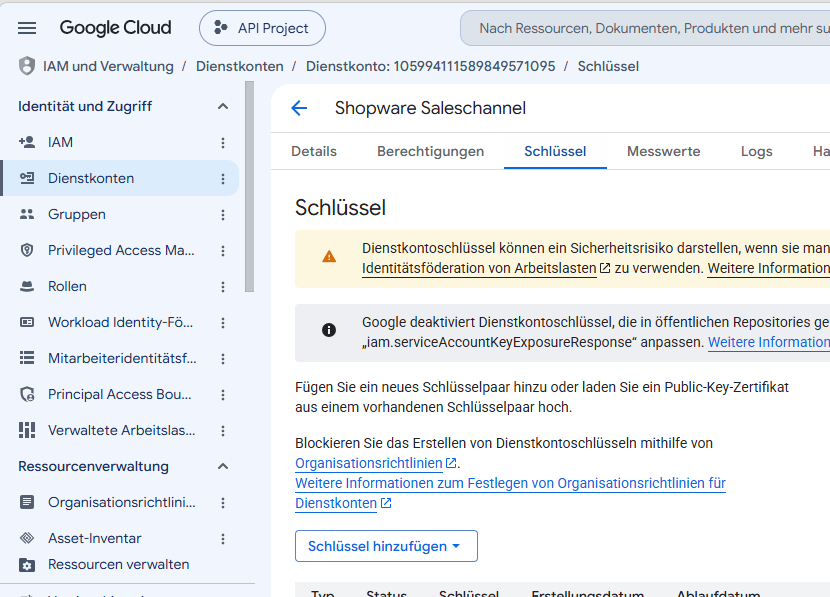
Der Reiter „Schlüssel" im Dienstkonto.
Klicke auf Schlüssel hinzufügen und dann auf Neuen Schlüssel erstellen.
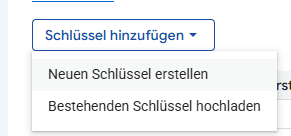
Das Menü „Schlüssel hinzufügen".
Wähle als Schlüsseltyp JavaScript Object Notation (JSON) und bestätige.
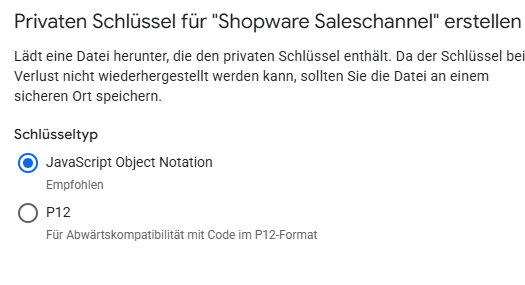
Die Auswahl des Schlüsseltyps, JSON ist vorausgewählt.
Die Datei wird sofort heruntergeladen und liegt anschließend in deinem Download-Ordner.
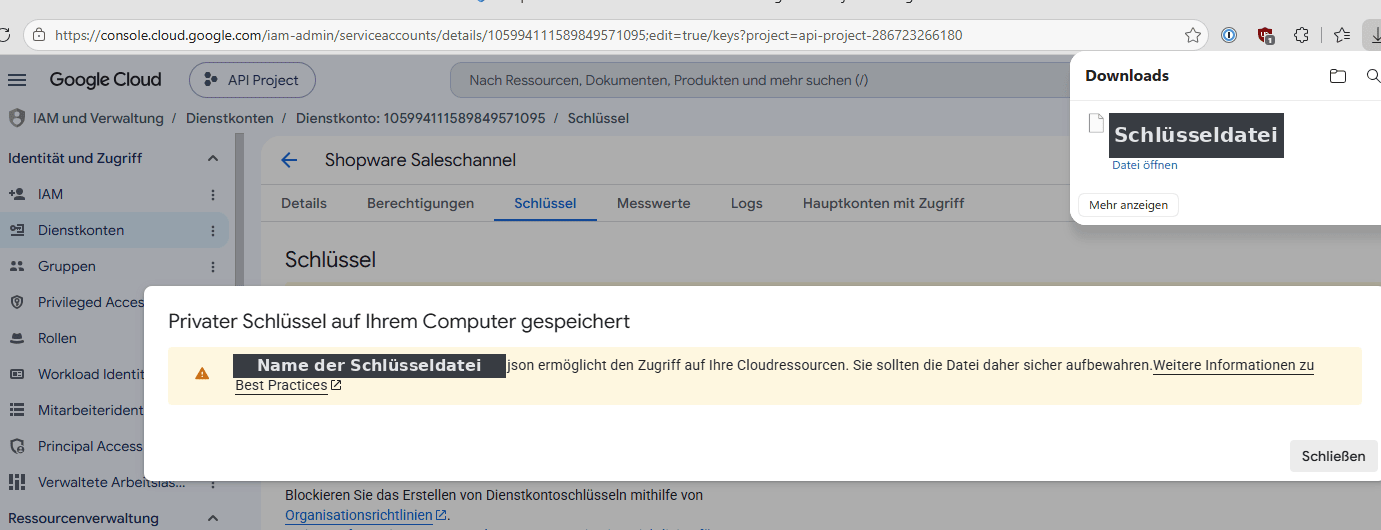
Die Bestätigung, dass der private Schlüssel gespeichert wurde.
Achtung
Diese Datei ist der Schlüssel zu deinem Google-Konto. Google speichert sie nicht — geht sie verloren, muss ein neuer Schlüssel erzeugt werden. Bewahre sie an einem sicheren Ort auf und verschicke sie nicht per E-Mail oder Chat.
Für IT-Verantwortliche: Hinweise auf der Schlüsselseite
Google weist auf der Seite darauf hin, dass langlebige Dienstkontoschlüssel ein Sicherheitsrisiko darstellen und empfiehlt stattdessen Workload Identity Federation. Für die Anbindung eines Shops an das Merchant Center ist der JSON-Schlüssel derzeit der vorgesehene Weg.
Beachte außerdem: Google deaktiviert Schlüssel automatisch, die in öffentlichen Repositories auftauchen. Die Datei gehört daher nicht in die Versionsverwaltung, sondern in die Konfiguration der Umgebung.
Damit ist die Google-Seite fertig. Im nächsten Kapitel legst du den Verkaufskanal in Shopware an und hinterlegst dort die Schlüsseldatei.