Aktionsarten
Easy Discount bringt sieben Aktionsarten mit. Bestell-Rabatt und Versandrabatt sind in der Basis-Version enthalten, die übrigen schaltest du per In-App-Kauf frei, siehe In-App-Käufe.
| Aktionsart | Wofür |
|---|---|
| Bestell-Rabatt | Prozent oder Betrag auf den gesamten Warenkorb |
| Versandrabatt | Versandkosten reduzieren oder ganz erlassen, optional für bestimmte Versandarten |
| Produkt-Rabatt | Prozent oder Betrag auf bestimmte Produkte oder Kategorien |
| Mengenrabatt | Staffelpreise ab einer bestimmten Stückzahl |
| Kaufe X, erhalte Y | Belohnungsprodukte beim Kauf von Triggern |
| Bundle-Rabatt | Rabatt beim gemeinsamen Kauf definierter Produkte |
| Flash Sale | Zeitbegrenzter Rabatt mit Countdown und Kontingent |
Für welche Produkte eine Aktion gilt
Bei Produkt-Rabatt, Mengenrabatt und Flash Sale legst du unter "Anwenden auf" fest, welche Produkte die Aktion betrifft: "Alle Produkte", "Bestimmte Produkte" oder "Bestimmte Kategorien".
Zusätzlich kannst du Produkte, Kategorien und Hersteller ausschließen. Das geht nach dem Anlegen auf der Detailseite im Tab "Zielgruppe & Ausschlüsse", auch beim Bestell-Rabatt und bei Kaufe X, erhalte Y. Ausgeschlossene Artikel bleiben im Warenkorb, werden aber nicht rabattiert. Die Aktion selbst bleibt aktiv und greift auf die übrigen Artikel. Wie sich Ausschlüsse je Aktionsart auswirken:
| Aktionsart | Wirkung der Ausschlüsse |
|---|---|
| Produkt-Rabatt | Ausgeschlossene Artikel werden übersprungen. |
| Bestell-Rabatt | Der Rabatt wird nur auf die übrigen Artikel berechnet. |
| Mengenrabatt | Ausgeschlossene Artikel werden weder mitgezählt noch rabattiert. |
| Kaufe X, erhalte Y | Ausgeschlossene Artikel zählen weder als Trigger noch als Belohnung. |
| Flash Sale | Wie beim zugrunde liegenden Produkt- oder Bestell-Rabatt. |
| Versandrabatt, Bundle-Rabatt | Ausschlüsse haben keine Wirkung. |
Bestell-Rabatt
Rabatt in Prozent oder als Betrag auf den Warenkorb. Der Bestell-Rabatt wird nach allen anderen Aktionen berechnet, und zwar auf den Warenwert nach deren Abzug.
Versandrabatt
Reduziert die Versandkosten um einen Prozentsatz oder Betrag oder erlässt sie ganz ("Kostenlos (100%)"). Im Schritt "Versand" wählst du die Versandarten, für die der Rabatt gilt. Wenn keine Versandart gewählt ist, gilt der Rabatt für alle Versandarten. Treffen mehrere Versandrabatte zu, greift nur der mit der höchsten Priorität.
Produkt-Rabatt
Rabatt in Prozent oder als Betrag auf die gewählten Produkte oder Kategorien. Wie der Rabatt im Warenkorb erscheint, wenn er auf mehrere Produkte greift, legst du in den Einstellungen fest.
Mengenrabatt
Im Schritt "Staffeln" legst du Mengenstaffeln mit "Ab Menge", "Bis Menge" und dem Rabatt der Staffel an. Lässt du "Bis Menge" leer, gilt die Staffel unbegrenzt. Die Staffeln müssen zueinander passen, sonst lässt sich die Aktion nicht speichern:
- "Bis Menge" muss größer oder gleich "Ab Menge" sein.
- Zwei Staffeln dürfen nicht dieselbe "Ab Menge" haben und sich nicht überschneiden.
- Nur die letzte Staffel darf ohne "Bis Menge" sein.
Auf der Produktdetailseite zeigt Easy Discount die Staffeln als Tabelle, siehe Anzeige im Shop.
Kaufe X, erhalte Y
Im Schritt "Kaufe X, erhalte Y" legst du fest:
- Trigger: was der Kunde kaufen muss. Unter "Trigger-Typ" wählst du "Bestimmte Produkte" oder "Bestimmte Kategorien" und trägst die "Trigger-Menge" ein.
- Belohnung: was der Kunde vergünstigt bekommt. Unter "Belohnungs-Typ" wählst du "Gleiches Produkt" oder "Günstigster Trigger-Artikel", dazu die "Belohnungs-Menge". Unter "Belohnungs-Art" wählst du "Kostenlos (100%)" oder "Prozent" mit dem "Belohnungs-Wert".
Die Trigger-Menge muss mindestens 1 größer als die Belohnungs-Menge sein. Unter den Feldern fasst ein Satz zusammen, was die Einstellung bedeutet, zum Beispiel "Kaufe 3, zahle nur 2".
Bundle-Rabatt
Im Schritt "Bundle" stellst du die Bundle-Artikel mit Produkt und Menge zusammen. Ein Bundle braucht mindestens zwei Produkte, und jedes Produkt darf nur einmal vorkommen. Im Schritt "Wert" legst du den Rabatt auf das Bundle fest.
Das Bundle erscheint auf der Produktdetailseite der enthaltenen Produkte mit dem Button "Bundle in den Warenkorb". Bundle-Aktionen werden nie im Warenkorb oder Offcanvas-Warenkorb beworben.
Flash Sale
Zeitbegrenzter Rabatt mit Countdown. Ein Flash Sale braucht ein Datum unter "Gültig bis", sonst kann der Countdown nicht angezeigt werden. Im Schritt "Flash Sale" stellst du ein:
| Feld | Wirkung |
|---|---|
| Kontingent (leer = unbegrenzt) | Maximale Anzahl Einlösungen. Ist das Kontingent erreicht, gilt der Rabatt nicht mehr, auch wenn der Zeitraum noch läuft. |
| Countdown-Anzeige ab (Stunden vorher) | Ab wie vielen Stunden vor Aktionsende der Countdown im Shop erscheint. Leer lassen, um ihn durchgängig anzuzeigen. |
Gilt der Flash Sale für "Alle Produkte", wirkt er wie ein Bestell-Rabatt, sonst wie ein Produkt-Rabatt. "Im Shop bewerben" ist bei Flash Sales immer aktiv, weil der Countdown im Shop sichtbar sein muss.
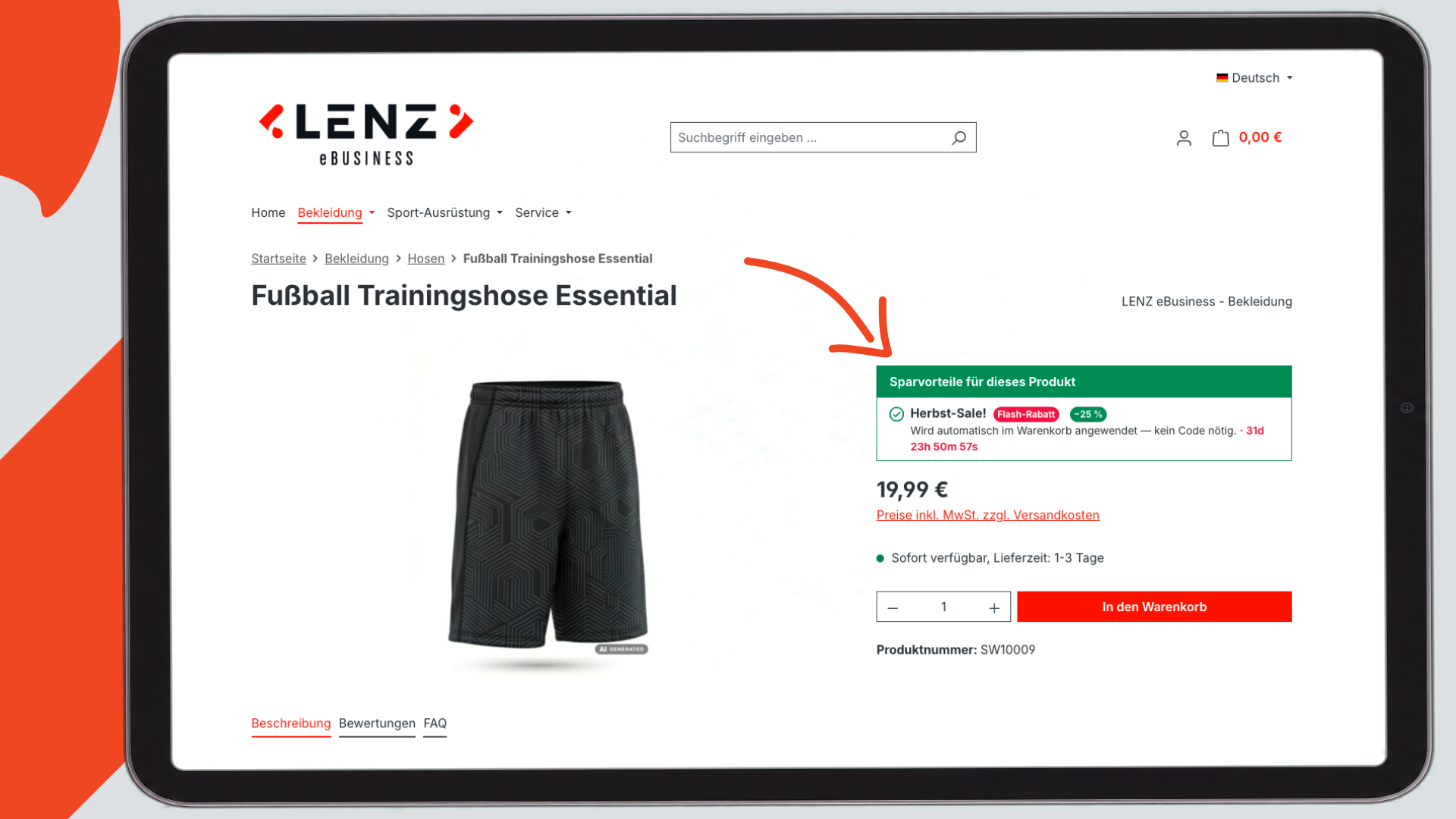
Storefront: Darstellung des Flash Sales auf der Produktdetailseite