PayPal Direkt Label
# Bestellungen mit PayPal-Express-Zahlung automatisch taggen (Shopware 6)
Mit dieser Erweiterung erkennst du auf einen Blick, welche Bestellungen über den PayPal-Express-Button bezahlt wurden. Diese Bestellungen bekommen automatisch einen Tag, den du selbst festlegst.
Funktionen
- Bestellungen, die über den PayPal-Express-Button bezahlt wurden, erhalten automatisch den von dir festgelegten Tag. Wo dieser Button erscheint, stellst du in der PayPal-Erweiterung ein: auf der Produktseite, im Listing, im Warenkorb, im Offcanvas-Warenkorb und auf der Anmeldeseite im Bestellprozess.
- Der Tag ist ein normaler Shopware-Tag. In der Bestellübersicht filterst du über den Filter „Tags" danach, im Rule Builder steht er über die Bedingung „Bestellung mit Tag" zur Verfügung.
- Den Tag legst du für alle Verkaufskanäle gemeinsam fest. Für einzelne Verkaufskanäle kannst du einen eigenen Tag wählen oder das Taggen abschalten.
- Ändert sich die Zahlung einer Bestellung nachträglich und läuft sie danach nicht mehr über den PayPal-Express-Button, wird der Tag wieder entfernt. Das kannst du abschalten.
- Auf Wunsch zeigt die Bestellübersicht eine eigene Spalte, die getaggte Bestellungen markiert.
- Vorhandene Bestellungen kannst du per Knopfdruck in der Konfiguration nachträglich taggen.
Bestellungen, bei denen deine Kunden auf der Bestellabschlussseite ganz normal die Zahlungsart PayPal gewählt haben, werden nicht getaggt. Der Tag markiert den Weg über den Express-Button, nicht die Zahlungsart.
Voraussetzungen
- Shopware 6.7.1 oder neuer
- Die Erweiterung PayPal von Shopware, mit eingeschaltetem Express-Button. Ohne sie lässt sich die Erweiterung zwar installieren, es wird aber nichts getaggt.
Installationsanleitung
- Installiere und aktiviere die Erweiterung.
- Öffne unter Erweiterungen → Meine Erweiterungen bei „PayPal Direkt Label" das Menü und wähle Konfigurieren.
- Wähle unter „Tag für PayPal-Direkt-Bestellungen" einen Tag aus oder lege direkt im Auswahlfeld einen neuen an. Speichere.
- Optional: Schalte „Spalte in der Bestellübersicht anzeigen" ein, wenn du die Markierung in der Bestellliste sehen willst.
- Optional: Klicke bei „Bestandsbestellungen nachtragen" auf Jetzt nachtragen, um bereits vorhandene Bestellungen zu taggen.
Neue Bestellungen werden ab jetzt automatisch getaggt.
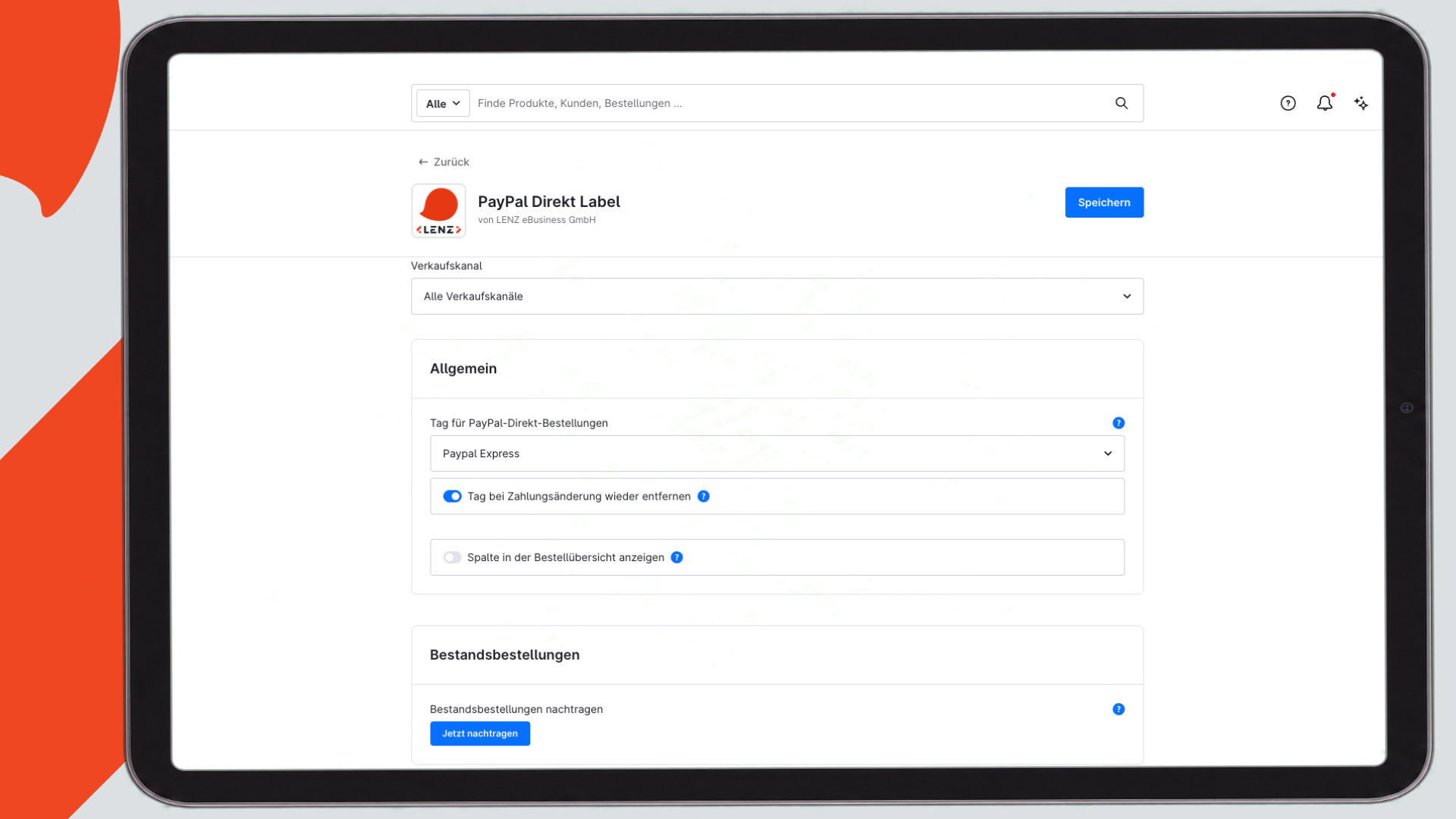
Admin: Konfiguration der Erweiterung mit ausgewähltem Tag
Konfiguration
Alle Einstellungen findest du unter Erweiterungen → Meine Erweiterungen bei „PayPal Direkt Label" über Konfigurieren.
Bestellungen taggen
Eingeschaltet (Standard) werden die Bestellungen dieses Verkaufskanals getaggt. Schalte die Option für einen Verkaufskanal aus, dessen Bestellungen keinen Tag bekommen sollen.
Achtung
Den Tag in einem Verkaufskanal zu leeren reicht nicht, um ihn auszunehmen. Ein leeres Feld übernimmt den Tag, den du bei „Alle Verkaufskanäle" eingestellt hast. Zum Ausnehmen schalte „Bestellungen taggen" im Verkaufskanal aus.
Tag für PayPal-Direkt-Bestellungen
Bestellungen, die über den PayPal-Express-Button bezahlt wurden, erhalten diesen Tag. Du kannst einen bestehenden Tag auswählen oder im Auswahlfeld einen neuen anlegen. Solange kein Tag ausgewählt ist, wird nichts getaggt.
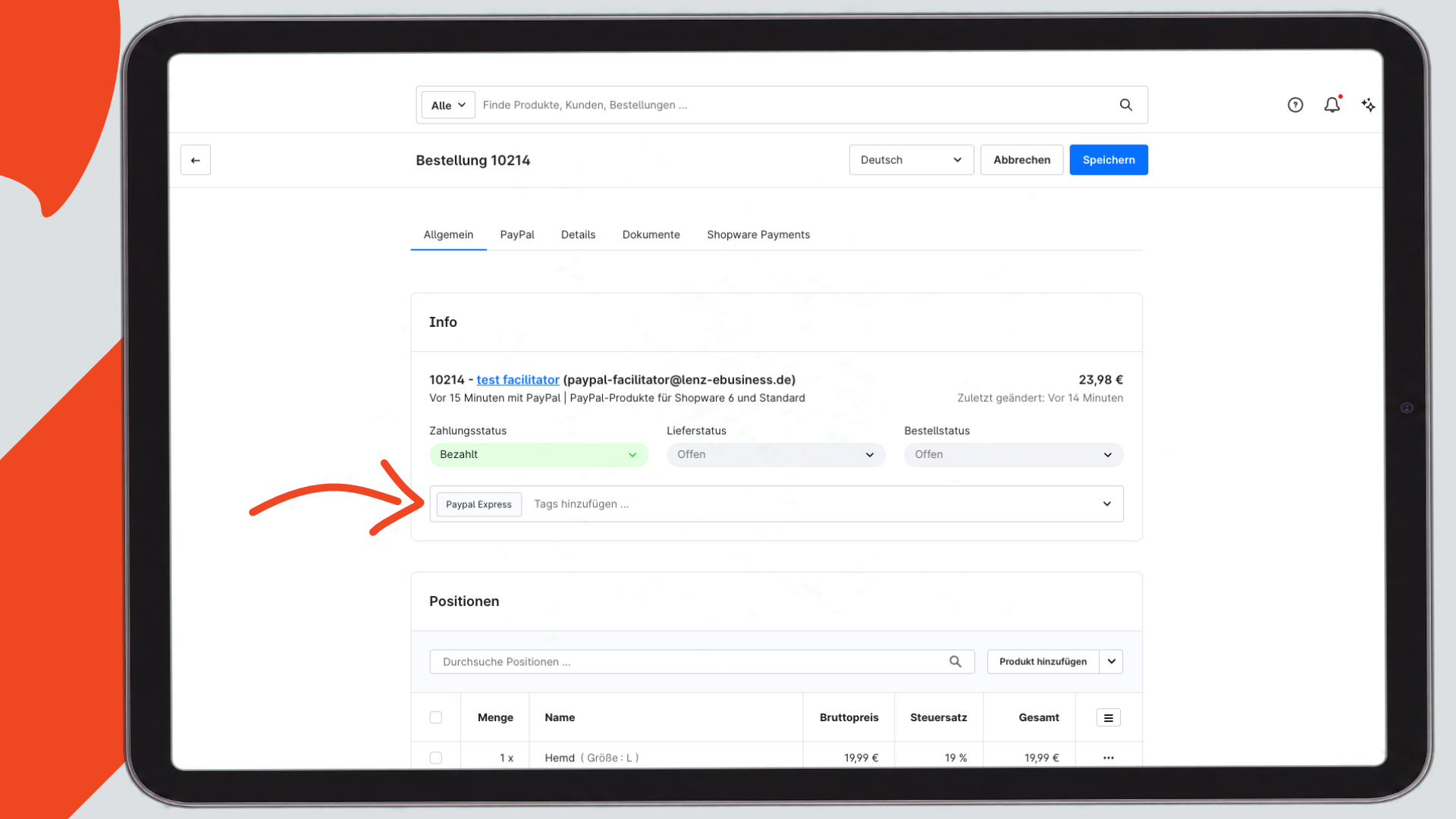
Admin: Bestellung mit dem Tag für PayPal-Direkt-Bestellungen
Über die Verkaufskanal-Auswahl oben in der Konfiguration legst du je Verkaufskanal einen eigenen Tag fest. Was du bei „Alle Verkaufskanäle" einstellst, gilt für jeden Verkaufskanal ohne eigene Einstellung.
Die Erweiterung fügt den Tag nur hinzu. Andere Tags der Bestellung bleiben erhalten, und das Änderungsdatum der Bestellung bleibt unverändert.
Tag bei Zahlungsänderung wieder entfernen
Ändert sich die Zahlung einer Bestellung nachträglich, etwa weil der Kunde in seinem Kundenkonto eine andere Zahlungsart wählt, zählt die neue Zahlung. Lief sie nicht über den PayPal-Express-Button, entfernt die Erweiterung den Tag wieder. Wechselt die Zahlung später zurück auf den Express-Button, kommt der Tag wieder dazu.
Standardmäßig ist die Option eingeschaltet. Schalte sie aus, wenn ein einmal vergebener Tag bleiben soll. Auch diese Einstellung kannst du je Verkaufskanal überschreiben.
Spalte in der Bestellübersicht anzeigen
Schaltest du diese Einstellung ein, bekommt die Bestellübersicht unter Bestellungen → Übersicht eine zusätzliche Spalte „PayPal-Direkt". Bei jeder Bestellung, die den für ihren Verkaufskanal konfigurierten Tag trägt, steht dort die Markierung „Express". Standardmäßig ist die Einstellung aus.
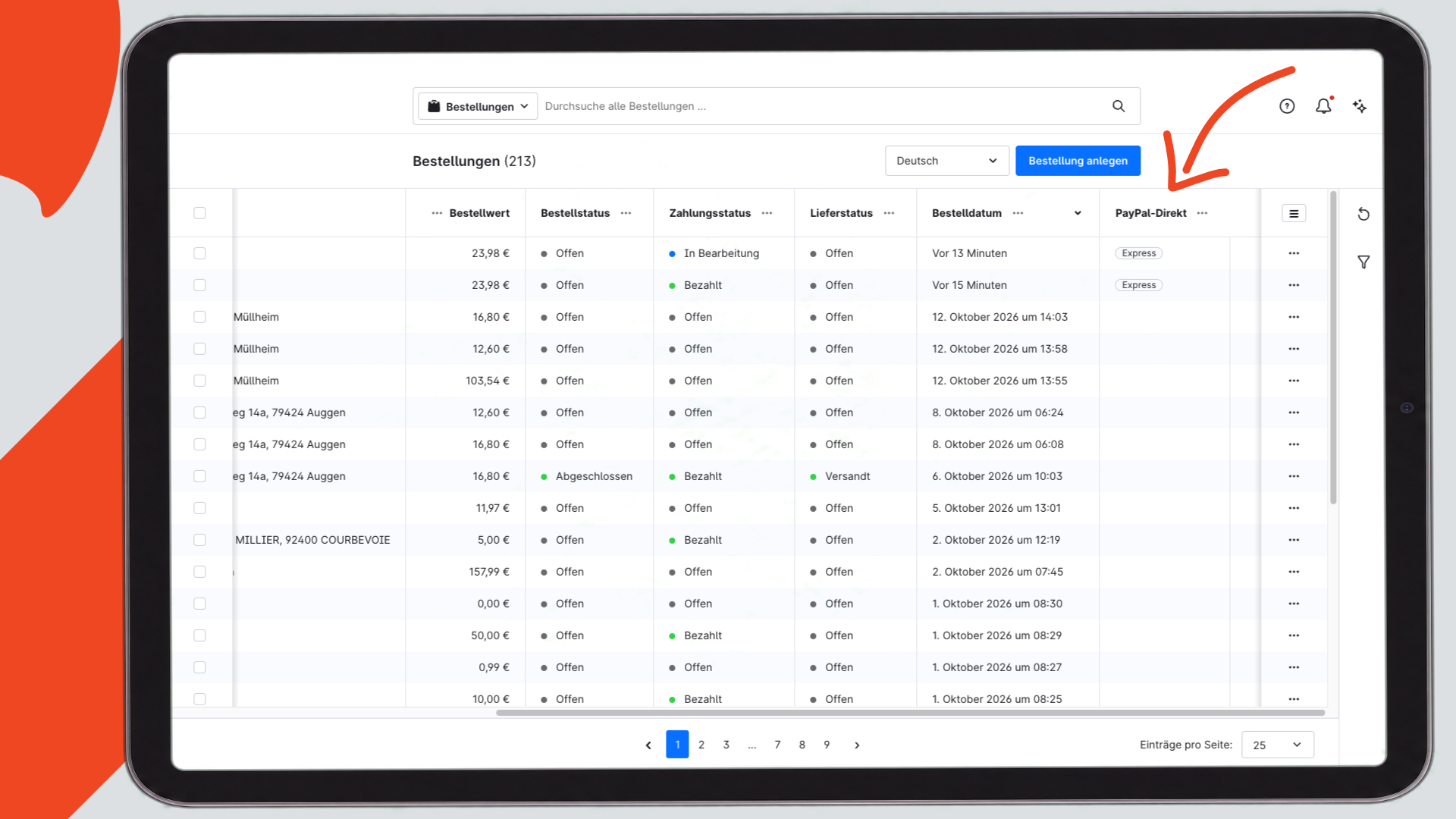
Admin: Bestellübersicht mit der Spalte „PayPal-Direkt", Express-Bestellungen sind mit „Express" markiert
- Die Einstellung gilt für den ganzen Shop. Die Bestellübersicht zeigt Bestellungen aller Verkaufskanäle, deshalb wirkt die Verkaufskanal-Auswahl hier nicht.
- Jeder Benutzer kann die Spalte für sich über die „Listeneinstellungen" der Tabelle wieder ausblenden.
- Die Spalte ist nicht sortierbar. Zum Eingrenzen nimmst du den Filter „Tags".
Hinweis
Wechselst du später den konfigurierten Tag, zeigt die Spalte bei älteren Bestellungen nichts mehr an, denn sie tragen weiterhin den alten Tag. Über den Filter „Tags" findest du sie weiterhin.
Bestandsbestellungen nachtragen
Mit Jetzt nachtragen taggst du alle vorhandenen Bestellungen, die über den PayPal-Express-Button bezahlt wurden.
- Die Arbeit läuft im Hintergrund über die Message Queue. In deinem Shop muss deshalb ein Worker laufen.
- Der Nachlauf gilt für alle Verkaufskanäle mit eingestelltem Tag, bei denen „Bestellungen taggen" eingeschaltet ist, egal welchen Verkaufskanal du oben ausgewählt hast.
- Du kannst den Knopf beliebig oft drücken. Bereits getaggte Bestellungen werden übersprungen.
- Bestellungen, deren Zahlung inzwischen nicht mehr über den Express-Button läuft, werden nicht getaggt.
- Der Knopf ist nur aktiv, wenn deine Benutzerrolle die Einstellungen und Bestellungen bearbeiten darf.
Nach dem Klick erscheint eine Meldung:
| Meldung | Bedeutung |
|---|---|
| Nachlauf für 2 Verkaufskanal/-kanäle eingestellt. Die Arbeit übernimmt der Worker. | Der Nachlauf ist für alle Verkaufskanäle eingeplant. |
| Nachlauf für 2 Verkaufskanal/-kanäle eingestellt, 1 ohne Tag oder abgeschaltet übersprungen. Die Arbeit übernimmt der Worker. | Einige Verkaufskanäle haben keinen Tag oder sind abgeschaltet und wurden ausgelassen. |
| Für keinen Verkaufskanal ist ein Tag konfiguriert und eingeschaltet — es wurde nichts eingestellt. | Wähle zuerst einen Tag und speichere die Konfiguration. |
| Der Nachlauf konnte nicht eingestellt werden. | Die Anfrage ist fehlgeschlagen. |
Der Nachlauf lässt sich auch auf der Kommandozeile starten:
| Option | Wirkung |
|---|---|
--sales-channel-id=<ID> |
Nur diesen Verkaufskanal nachtragen. Ohne die Option alle Verkaufskanäle mit eingestelltem Tag. |
--batch-size=<Anzahl> |
Bestellungen pro Paket, Standard 500, höchstens 1000. |
Deinstallation
Beim Deinstallieren bleiben die Tags an den Bestellungen erhalten, auch wenn du die Daten der Erweiterung nicht behältst. Der Tag gehört zu deinen Shopdaten: du hast ihn selbst angelegt und vielleicht auch von Hand vergeben. Brauchst du ihn nicht mehr, löschst du ihn unter Einstellungen → Inhalte → Tags.