Zuordnungs-Assistent
Mit dem Zuordnungs-Assistenten verbindest du einen bestehenden Shop Schritt für Schritt mit plentyONE. Der Assistent verknüpft die Datensätze in Shopware mit den passenden Datensätzen in plentyONE, damit der Connector sie beim Abgleich wiedererkennt und nicht doppelt anlegt. Du findest ihn unter Kataloge → PlentyONE Connector → Zuordnungs-Assistent. Die bestehenden Verknüpfungen siehst du unter Kataloge → PlentyONE Connector → Zuordnungen anzeigen.
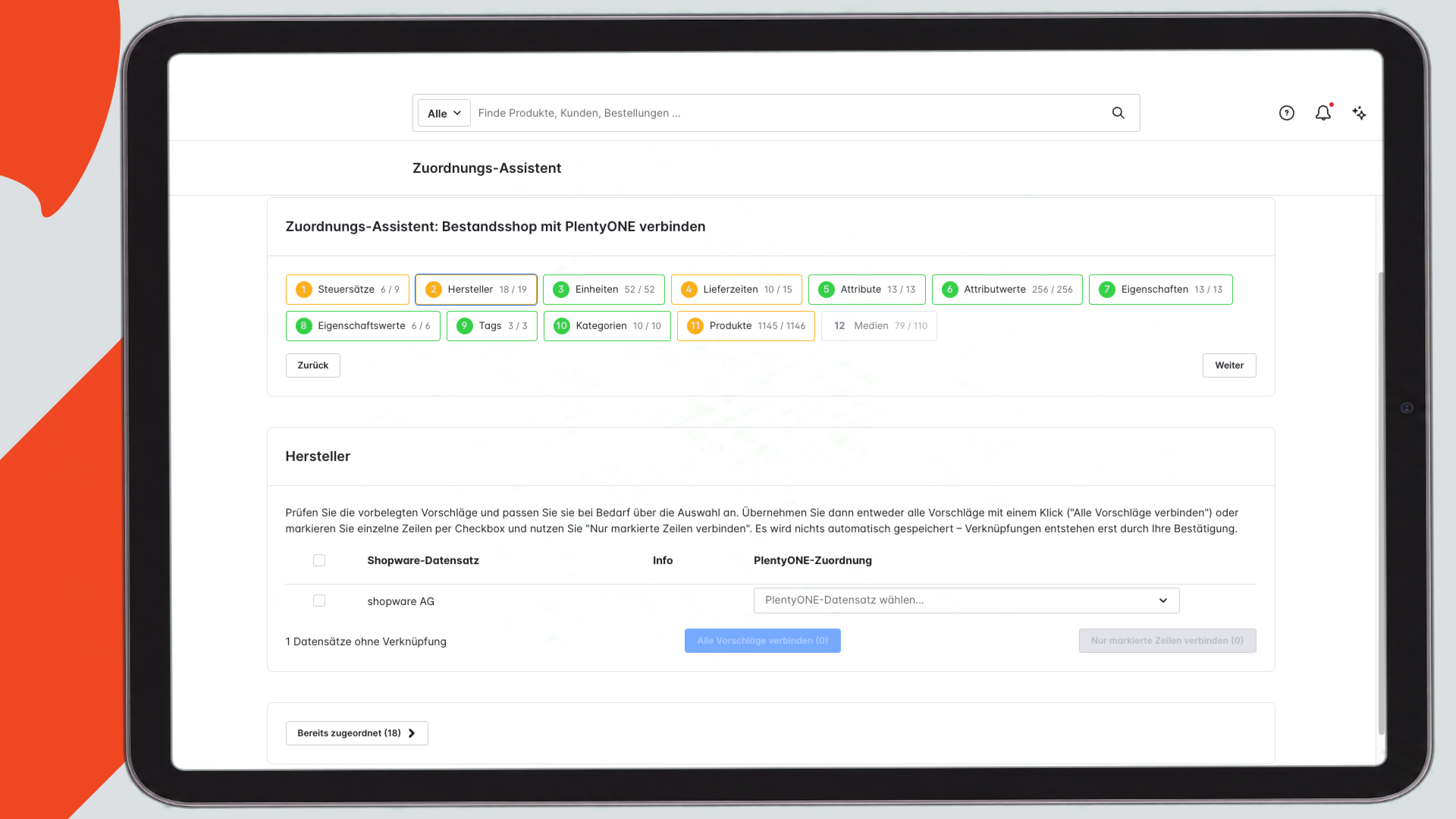
plentyONE Connector: Zuordnungs-Assistent, Schritt Hersteller
Achtung
Pausiere die Synchronisation, während du den Assistenten verwendest. Der Assistent zeigt nur Datensätze, die noch keine Verknüpfung haben. Du kannst ihn jederzeit erneut ausführen.
Der Assistent speichert nichts automatisch. Verknüpfungen entstehen erst, wenn du sie bestätigst. Die Zugangsdaten zu plentyONE müssen eingerichtet sein, siehe Installationsanleitung.
Berechtigung
Der Assistent hat eine eigene Berechtigung Zuordnungs-Assistent in den Rollen unter Benutzer & Rechte. Mit Ansehen siehst du den Assistenten und die Zuordnungen, mit Bearbeiten kannst du Verknüpfungen anlegen und löschen.
So gehst du vor
Der Assistent führt dich durch diese Schritte, in dieser Reihenfolge:
- Steuersätze
- Hersteller
- Einheiten
- Lieferzeiten
- Attribute
- Attributwerte
- Eigenschaften
- Eigenschaftswerte
- Tags
- Kategorien
- Produkte
- Dynamische Eigenschaftswerte
- Medien
Mit Zurück und Weiter wechselst du zwischen den Schritten. Sind in einem Schritt alle Datensätze verknüpft, zeigt der Assistent „Alle Datensätze dieses Schritts sind bereits verknüpft.“
Vorschläge prüfen und bestätigen
In den meisten Schritten zeigt eine Tabelle links den Shopware-Datensatz und in der Spalte PlentyONE-Zuordnung den passenden plentyONE-Datensatz. Der Assistent belegt die Spalte vor, wenn er einen eindeutigen Treffer findet. Prüfe die Vorschläge und ändere sie bei Bedarf über die Auswahl (PlentyONE-Datensatz wählen...). Dann übernimmst du sie auf einem von zwei Wegen:
- Alle Vorschläge verbinden: Übernimmt alle vorbelegten Vorschläge in einem Schritt, unabhängig von den Checkboxen.
- Nur markierte Zeilen verbinden: Übernimmt nur die Zeilen, die du per Checkbox markiert hast.
Danach zeigt der Assistent, wie viele Verknüpfungen er erstellt und wie viele er übersprungen hat. Er überspringt eine Zeile, wenn der plentyONE- oder der Shopware-Eintrag bereits verknüpft ist. Diese Vorschläge stehen dann unter Ohne Treffer.
Wie der Assistent Vorschläge findet
- Steuersätze ordnet der Assistent nach dem Steuersatz zu, nicht nach dem Namen.
- Hersteller, Einheiten, Lieferzeiten, Attribute, Eigenschaften und Tags schlägt der Assistent vor, wenn der Name genau einem plentyONE-Datensatz entspricht. Der Vergleich normalisiert die Namen. Gibt es mehrere Shopware-Datensätze mit demselben Namen, bekommt nur der älteste den Vorschlag; die anderen ordnest du von Hand zu.
- Attributwerte und Eigenschaftswerte kannst du nur Werten eines bereits verknüpften Attributs beziehungsweise einer bereits verknüpften Eigenschaft zuordnen. Solange keine Verknüpfung dafür besteht, zeigt der Assistent einen Hinweis, welchen Schritt du zuerst abschließt. Die Auswahl ist auf die passende Gruppe eingeschränkt.
- Kategorien vergleicht der Assistent über den vollständigen Namenspfad ab der übergeordneten Kategorie. Findet er keinen eindeutigen Pfad, vergleicht er den Namen und die bereits verknüpfte Elternkategorie. Die übergeordnete Kategorie ist die, die du im Setup als Shopware übergeordnete Kategorie gewählt hast; ohne Angabe gilt jede Kategorie ohne Elternkategorie als oberste Ebene. Eltern bestätigst du vor ihren Kindern; der Assistent sortiert die Tabelle entsprechend.
Produkte
Der Schritt Produkte hat drei Teile:
- PlentyONE-Varianten laden: Lädt die Varianten aus plentyONE in eine Zwischentabelle, auch mit den
Bilddaten für den Schritt Medien. Bereits verknüpfte Varianten überspringt der Assistent.
- Aktualisieren (nur Änderungen) lädt nur Varianten, die sich seit dem letzten abgeschlossenen Lauf geändert haben. Das spart API-Abfragen. In plentyONE gelöschte Varianten verschwinden dabei nicht aus der Liste. Gibt es noch keinen abgeschlossenen Lauf, lädt der Assistent automatisch alles.
- Komplett neu laden leert die Zwischentabelle und lädt alle Varianten neu. Bestehende Verknüpfungen bleiben erhalten.
- Mit Anhalten brichst du das Laden ab. Der Assistent zeigt, wann zuletzt geladen wurde.
-
Automatisches Matching: Der Assistent ordnet Varianten über die Produktnummer zu. Hauptvarianten von Variantenartikeln ordnet er nie direkt zu, sondern leitet sie über ihre Varianten ab: Das Shopware-Elternprodukt erhält die plentyONE-ID der Hauptvariante. Über das Nummern-Schema legst du fest, welche Nummer der Assistent vergleicht:
- Variantennummer, dann Varianten-ID
- Varianten-ID, dann Variantennummer
- Nur Variantennummer
- Nur Varianten-ID
Mit Matching ausführen startest du den Vergleich. Das Ergebnis siehst du als Zusammenfassung mit den Zahlen für zugeordnet, Konflikte, ohne Treffer und bereits verknüpft. 3. Vorschläge prüfen und bestätigen: Über Anzeige wechselst du zwischen Vorschlägen, Konflikten und Ohne Treffer. Konflikte verknüpft der Assistent nicht automatisch, zum Beispiel bei doppelten Nummern oder einer abweichenden Produktstruktur des alten Connectors. Prüfe sie von Hand. In der Spalte Manuell zuordnen wählst du ein Shopware-Produkt, markierst die Zeile und bestätigst mit Nur markierte Zeilen verbinden. Die Spalte Match zeigt, wie der Treffer zustande kam: über die Variantennummer, die Varianten-ID oder abgeleitet über Varianten.
Die Namen der Artikel speichert der Assistent beim Laden mit; sie erscheinen erst nach einem erneuten Laden.
Dynamische Eigenschaftswerte
Der Schritt ordnet die Werte dynamischer Eigenschaften den Optionen der verknüpften Shopware-Eigenschaft zu, zum Beispiel den plentyONE-Wert „450“ der von Hand angelegten Shopware-Option „450 mm“. Welche Eigenschaften dynamisch sind, legst du in der Konfiguration unter Dynamische Eigenschaften als Shopware-Eigenschaft übertragen fest, siehe Startseite. Der Schritt ist gesperrt, solange
- keine dynamische Eigenschaft freigegeben ist,
- du im Schritt Produkte die Varianten noch nicht geladen hast (der Assistent lädt die Werte dabei mit) oder
- keine Eigenschaft einer dynamischen Eigenschaft verknüpft ist.
Hast du die freigegebenen Eigenschaften nach dem letzten vollständigen Laden geändert, lädst du die Varianten im Schritt Produkte vollständig neu.
Medien
Der Assistent ordnet Bilder zuerst über den Datei-Hash (identische Datei) und danach über den Dateinamen zu. Fehlende Datei-Hashes älterer Shopware-Medien berechnet er vor dem Matching einmalig. Beim Dateinamen toleriert er Präfixe und Suffixe im Shopware-Dateinamen. Hat ein Bild mehrere Kandidaten, änderst du die Zuordnung über die Auswahl. Jedes Shopware-Medium schlägt der Assistent nur einmal vor.
Mit Zuordnung nach schränkst du ein, welche Kriterien der Assistent anzeigt und mit Alle Vorschläge verbinden übernimmt:
- Datei-Hash (identische Datei)
- Exakt
- Unscharf
Die Kriterien greifen nacheinander: Ein per Datei-Hash gefundenes Bild erscheint nicht zusätzlich unter Exakt oder Unscharf. Die Zusammenfassung nennt, wie viele Bilder der Assistent per Datei-Hash, exakt und unscharf gefunden hat, wie viele ohne Treffer und wie viele bereits verknüpft sind. Einzelne Zuordnungen bestätigst du wie bei den Produkten mit Nur markierte Zeilen verbinden.
Bestehende Zuordnungen anzeigen und löschen
Unter Kataloge → PlentyONE Connector → Zuordnungen anzeigen wählst du den Datentyp und siehst die bestehenden Zuordnungen mit der plentyONE-ID, dem Shopware-Datensatz und dem Zeitpunkt der Verknüpfung. Über das Suchfeld suchst du nach der plentyONE-ID oder dem Namen. Mit Zuordnung löschen entfernst du eine Verknüpfung. Neue Zuordnungen für Produkte und Medien legst du über den Assistenten an; für die übrigen Datentypen kannst du dort auch eine Neue Zuordnung anlegen.
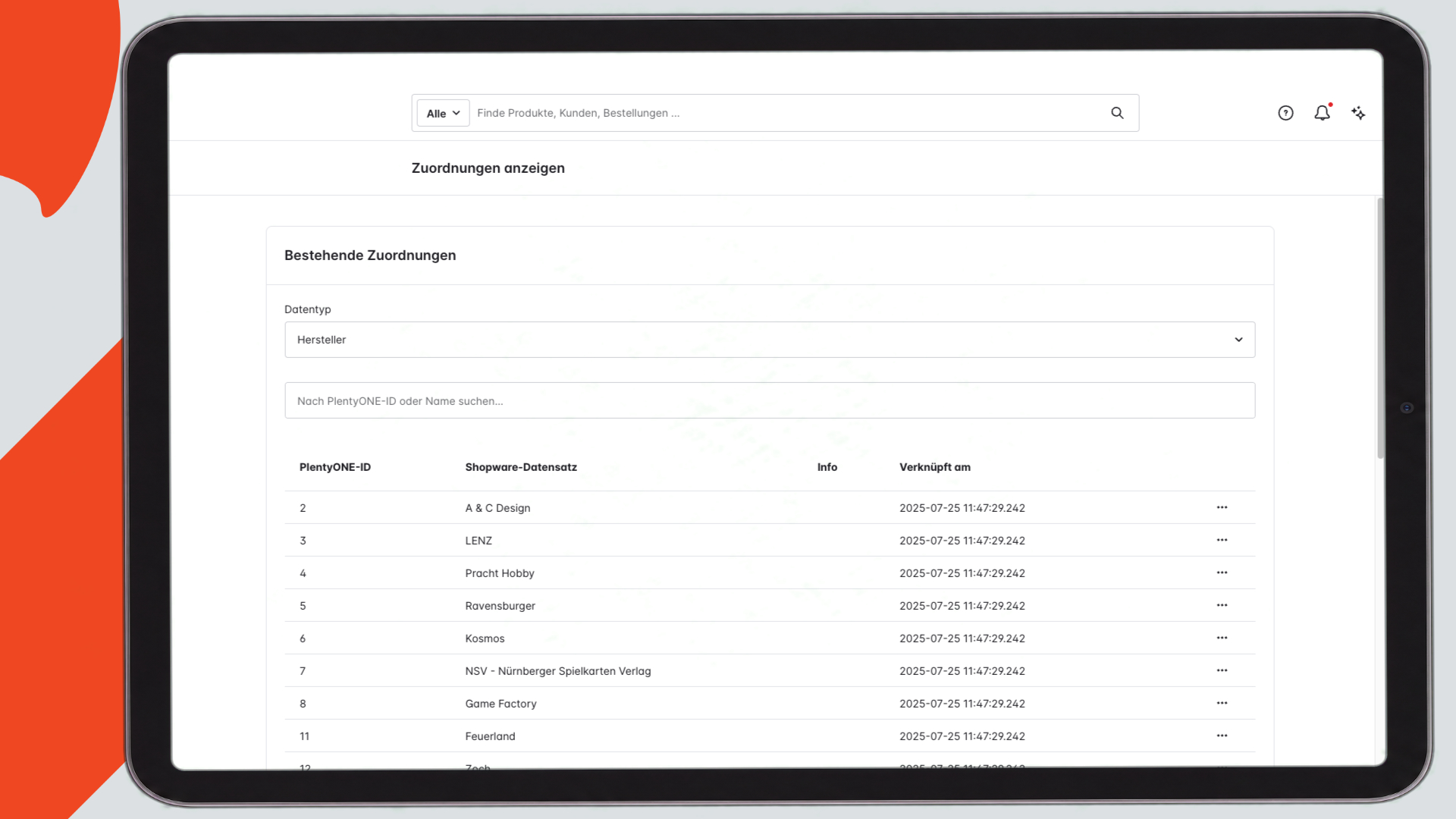
plentyONE Connector: Zuordnungen anzeigen, bestehende Zuordnungen des Datentyps Hersteller