Verkaufskanal aktivieren
Den Kanal scharf schalten und prüfen, dass die Einrichtung abgeschlossen ist.
Auf einen Blick
- System: Shopware-Administration
- Voraussetzung: Erfolgreicher Verbindungstest aus Kapitel 7
- Voraussetzung: Festgelegte Produktauswahl aus Kapitel 8
- Voraussetzung: Geprüfte Übertragungseinstellungen aus Kapitel 9
Alles ist eingerichtet und geprüft. Jetzt schaltest du den Kanal aktiv — ab diesem Moment überträgt Shopware Produktdaten an Google.
1. Status auf aktiv setzen
Scrolle im Verkaufskanal zum Abschnitt Status und setze den Schalter auf Aktiv. Klicke anschließend oben rechts auf Speichern.
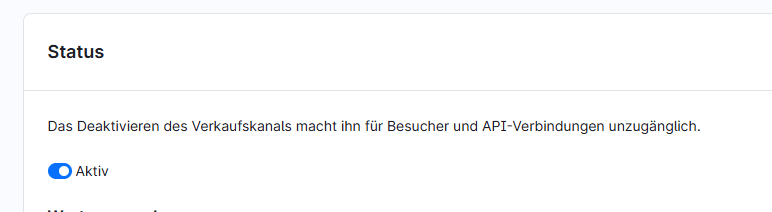
Der Abschnitt „Status" mit dem Schalter auf „Aktiv".
Hinweis
Solange der Schalter auf inaktiv steht, ist der Verkaufskanal für Besucher und für API-Verbindungen nicht erreichbar — es werden also auch keine Daten an Google übertragen.
2. Abschluss prüfen
Oben im Einrichtungsbereich erscheint nun der grüne Hinweis Die Einrichtung ist abgeschlossen — Produktdaten werden an Google übertragen.
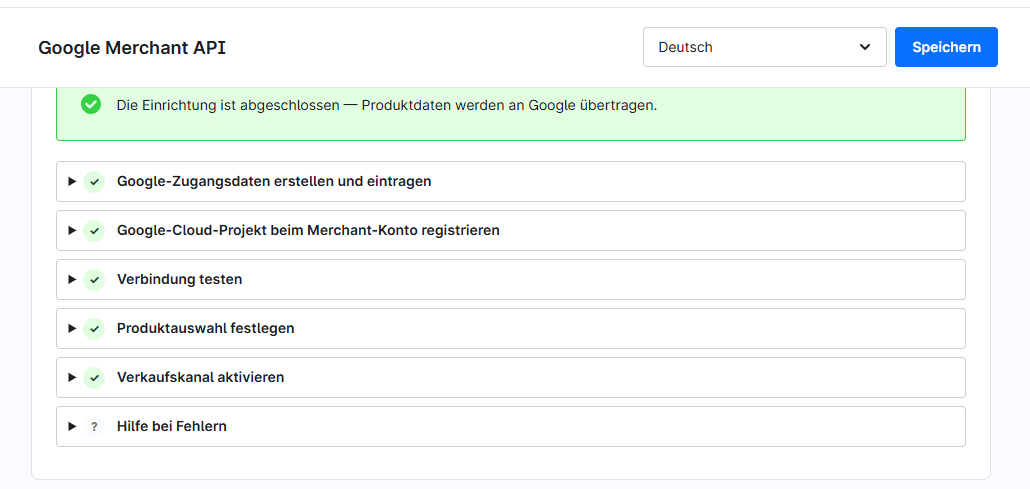
Der grüne Abschlusshinweis mit den abgehakten Schritten.
Hinweis
Google prüft neue Produkte vor der Ausspielung. Bis Artikel im Shopping-Ergebnis auftauchen, können einige Tage vergehen — das ist normal und kein Fehler der Einrichtung.
Die Schritte der Einrichtungsliste entsprechen den Kapiteln dieser Anleitung: Schritt 4 dort ist Kapitel 4 hier. Fehlt bei einem Schritt das Häkchen, klappe ihn auf und ergänze, was dort noch offen ist.
Drei Einträge bekommen grundsätzlich kein Häkchen, weil sie in Google-Oberflächen stattfinden und Shopware sie nicht prüfen kann — die Schritte 1, 2 und 5. Sie sind mit einem neutralen Marker und einem entsprechenden Hinweis versehen. Der Eintrag Hilfe bei Fehlern ganz unten trägt dauerhaft ein Fragezeichen; er ist kein Einrichtungsschritt, sondern eine Hilfestellung.