Aktion anlegen und bearbeiten
Easy Discount findest du unter Marketing → Easy Discount.
Übersicht der Aktionen
Die Übersicht listet alle Aktionen mit den Spalten Aktiv, Name, Typ, Code, Gültig ab, Gültig bis, Nutzung und Erstellt am. Aktionen ohne Code sind als "Automatisch" gekennzeichnet. Die Spalte "Aktiv" zeigt, ob die Aktion eingeschaltet ist. Ob sie gerade läuft, siehst du an "Gültig ab" und "Gültig bis".
Über die Filter grenzt du die Liste nach Typ, Aktiv, Verkaufskanal, Auslösung ("Automatisch" oder "Mit Code"), Kombinierbarkeit und Anzahl der Nutzungen ein.
Über das Kontextmenü einer Zeile kannst du eine Aktion duplizieren. Die Kopie trägt den Namen mit dem Zusatz "Kopie", ist inaktiv, hat keinen Code und noch keine Nutzungen. Ihre Detailseite öffnet sich direkt.
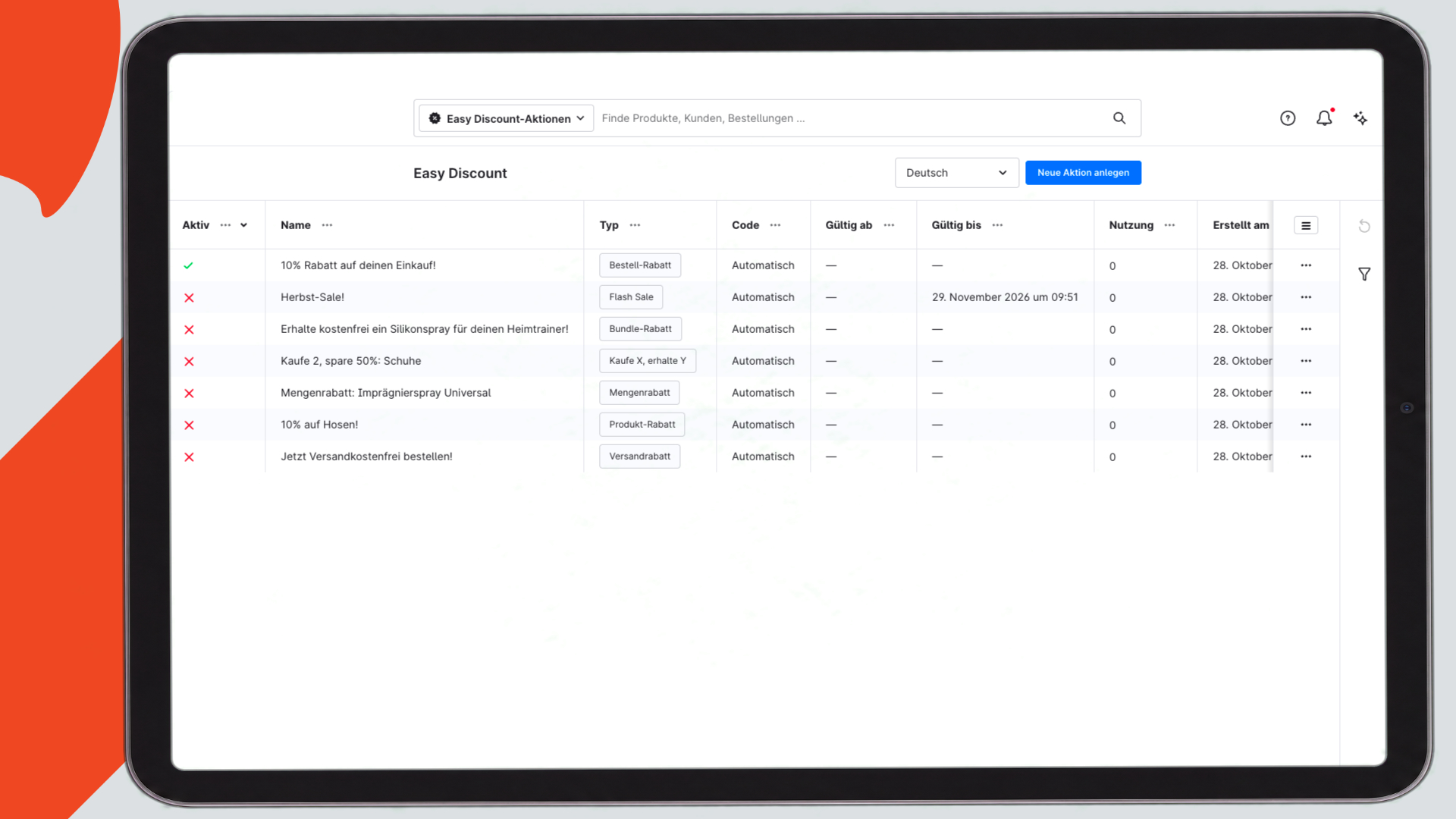
Admin: Übersicht der Easy-Discount-Aktionen
Neue Aktion mit dem Wizard
Über "Neue Aktion anlegen" öffnest du den Wizard. Im ersten Schritt wählst du die Aktionsart, gruppiert nach Globale Aktionen, Produktrabatte, Bundles und Spezialaktionen. Welche Schritte danach folgen, hängt von der Aktionsart ab:
| Aktionsart | Schritte |
|---|---|
| Bestell-Rabatt | Typ → Wert → Limits → Zusammenfassung |
| Versandrabatt | Typ → Versand → Wert → Limits → Zusammenfassung |
| Produkt-Rabatt | Typ → Zielgruppe & Ausschlüsse → Wert → Limits → Zusammenfassung |
| Mengenrabatt | Typ → Zielgruppe & Ausschlüsse → Staffeln → Limits → Zusammenfassung |
| Kaufe X, erhalte Y | Typ → Kaufe X, erhalte Y → Limits → Zusammenfassung |
| Bundle-Rabatt | Typ → Bundle → Wert → Limits → Zusammenfassung |
| Flash Sale | Typ → Zielgruppe & Ausschlüsse → Wert → Flash Sale → Limits → Zusammenfassung |
Was du in den Schritten der einzelnen Aktionsarten einstellst, beschreibt die Seite Aktionsarten. Die Screenshots zeigen den Wizard am Beispiel eines Bestell-Rabatts.
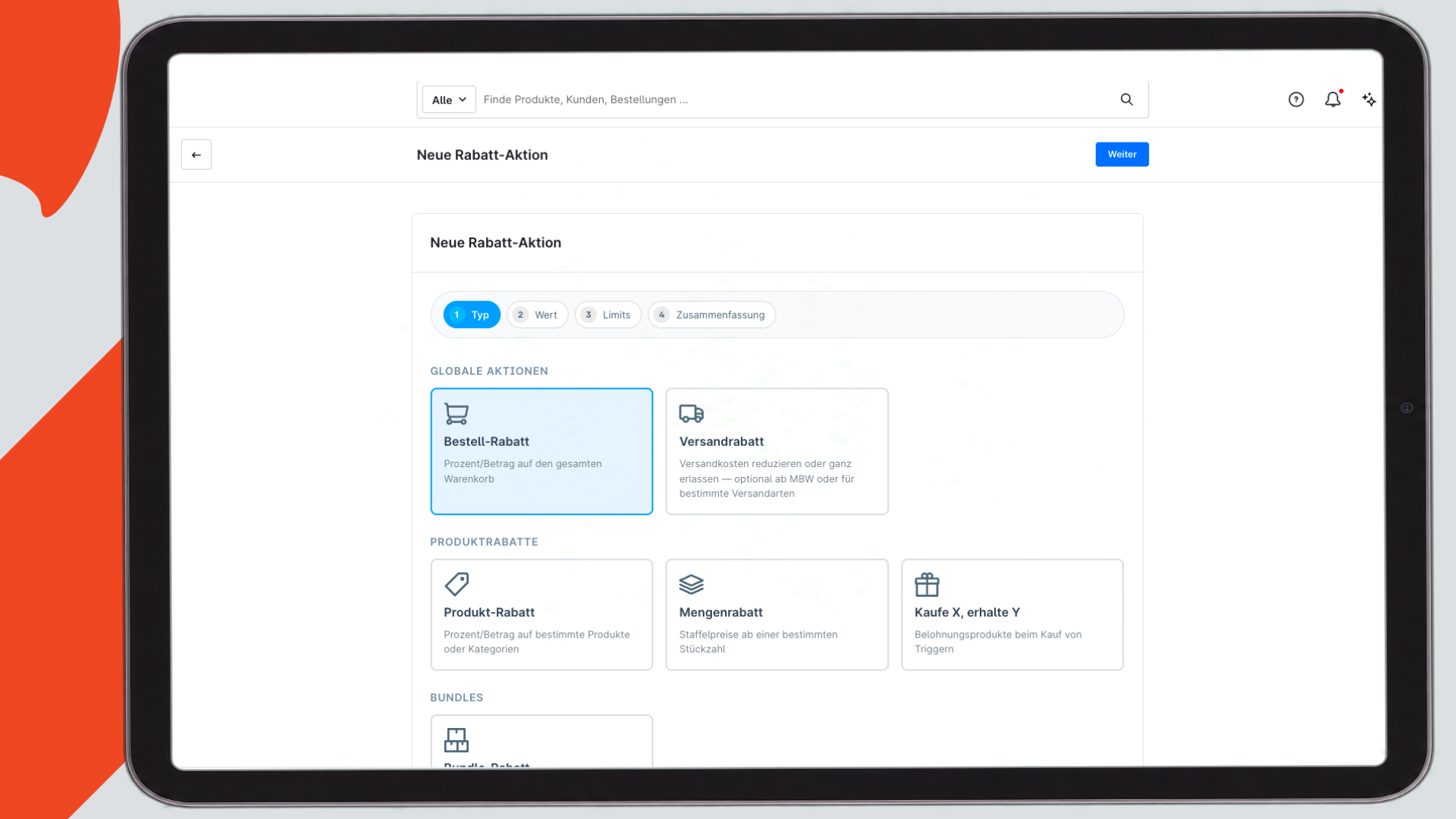
Admin: Wizard - Schritt 1: Typ
Wert
Unter "Rabatt-Art" wählst du "Prozent" oder "Betrag" und trägst unter "Wert" die Höhe des Rabatts ein. Beim Versandrabatt und beim Bundle-Rabatt gibt es zusätzlich "Kostenlos (100%)".
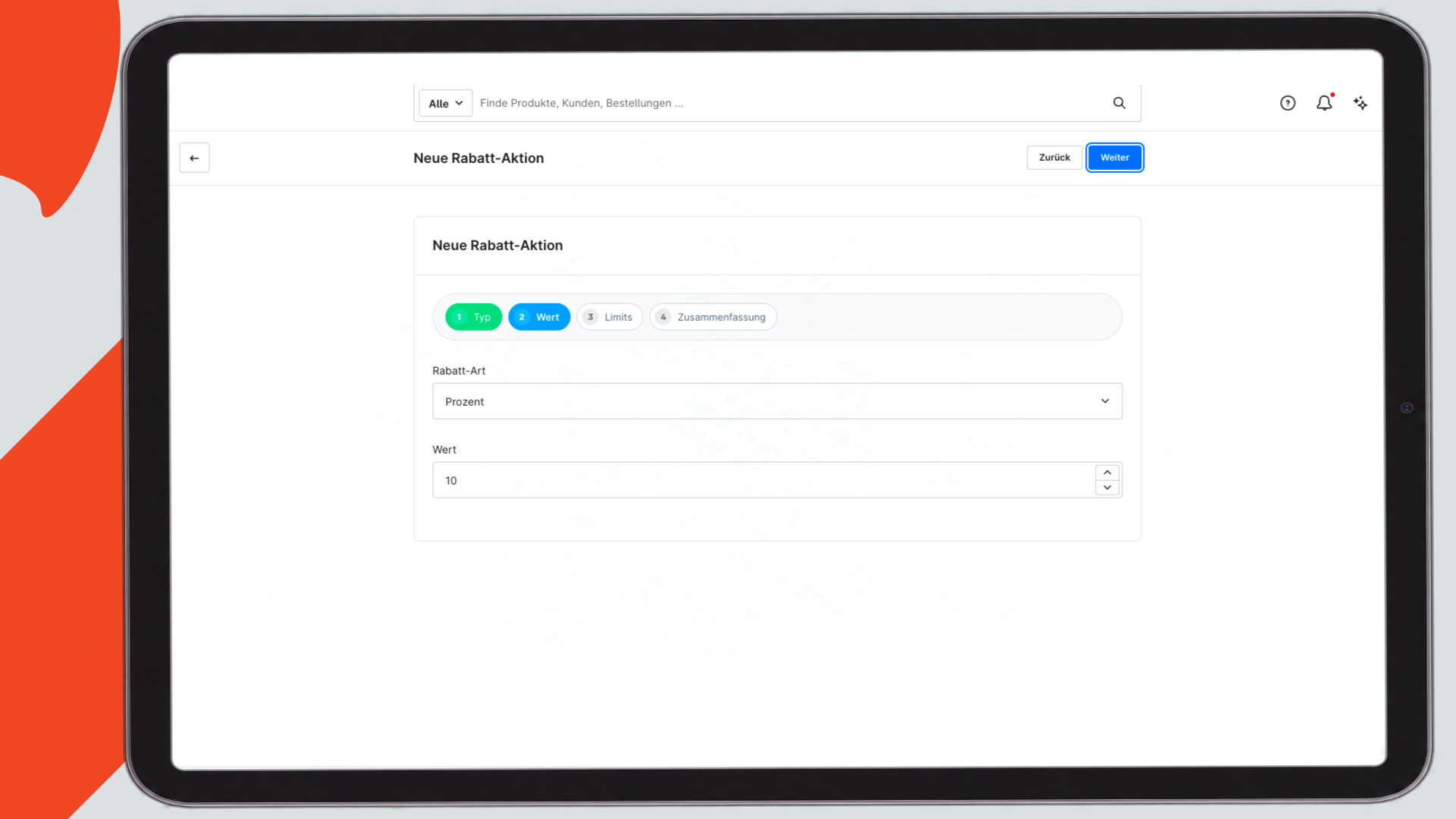
Admin: Wizard - Schritt 2: Wert
Limits
Im Schritt "Limits" legst du die allgemeinen Angaben der Aktion fest:
| Feld | Wirkung |
|---|---|
| Name | Name der Aktion. Pflichtfeld. |
| Beschreibung (intern) | Nur für dich, wird im Shop nicht angezeigt. |
| Code (optional) | Leer = automatischer Rabatt. Mit Code greift die Aktion erst, wenn der Kunde den Code einlöst. |
| Gültig ab / Gültig bis | Zeitraum der Aktion mit Datum und Uhrzeit. |
| Max. Nutzungen gesamt | Wie oft die Aktion insgesamt genutzt werden kann. |
| Max. Nutzungen pro Kunde | Wie oft ein Kunde die Aktion nutzen kann. |
| Mindestbestellwert | Warenwert, ab dem die Aktion greift. |
| Mindestmenge | Anzahl Artikel im Warenkorb, ab der die Aktion greift. Nur bei Bestell-Rabatt, Versandrabatt, Produkt-Rabatt und Flash Sale. |
| Verkaufskanäle | Leer lassen, um die Aktion in allen Verkaufskanälen verfügbar zu machen. |
| Kundengruppen | Leer lassen, um die Aktion für alle Kundengruppen freizugeben. |
| Kombinierbar mit anderen Rabatten | Siehe Kombinierbarkeit. |
| Priorität | Höhere Zahl = greift zuerst. |
| Badge-Text (optional) | Eigener Text für das Badge der Aktion im Shop. Leer lassen, um den Standardtext der Aktionsart zu verwenden. |
| Im Shop bewerben | Zeigt die Aktion im Shop an den gewählten Anzeigestellen, siehe Anzeige im Shop. Bei neuen Aktionen ausgeschaltet, nur beim Flash Sale immer aktiv. |
Wie die Bedingungen und Limits im Warenkorb wirken, beschreibt die Seite Bedingungen, Limits und Kombinierbarkeit.
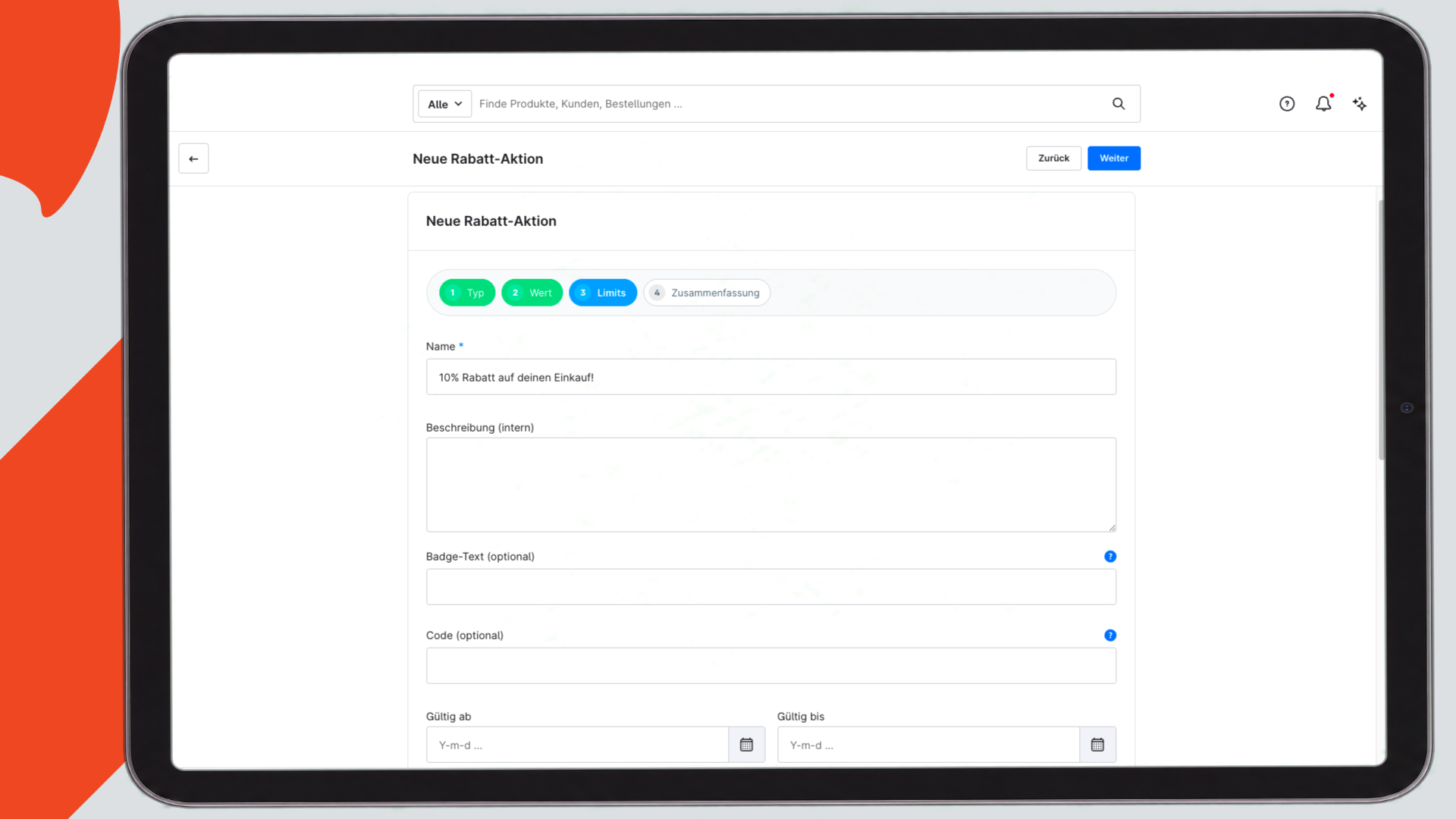
Admin: Wizard - Schritt 3: Limits (Name, Beschreibung, Badge-Text, Code, Gültigkeit)
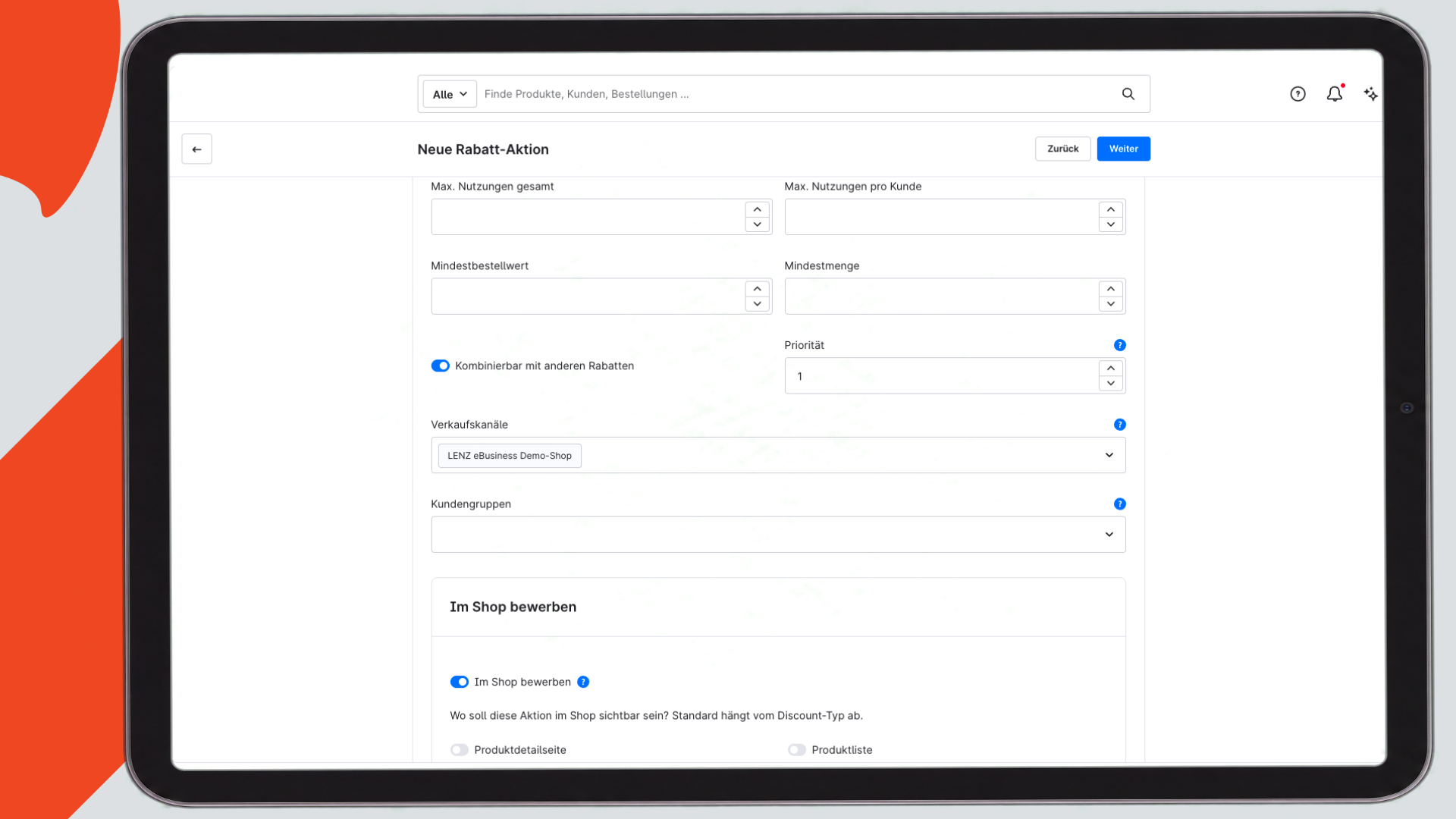
Admin: Wizard - Schritt 3: Limits (Nutzungen, Mindestwerte, Kombinierbarkeit, Priorität, Verkaufskanäle, Kundengruppen)
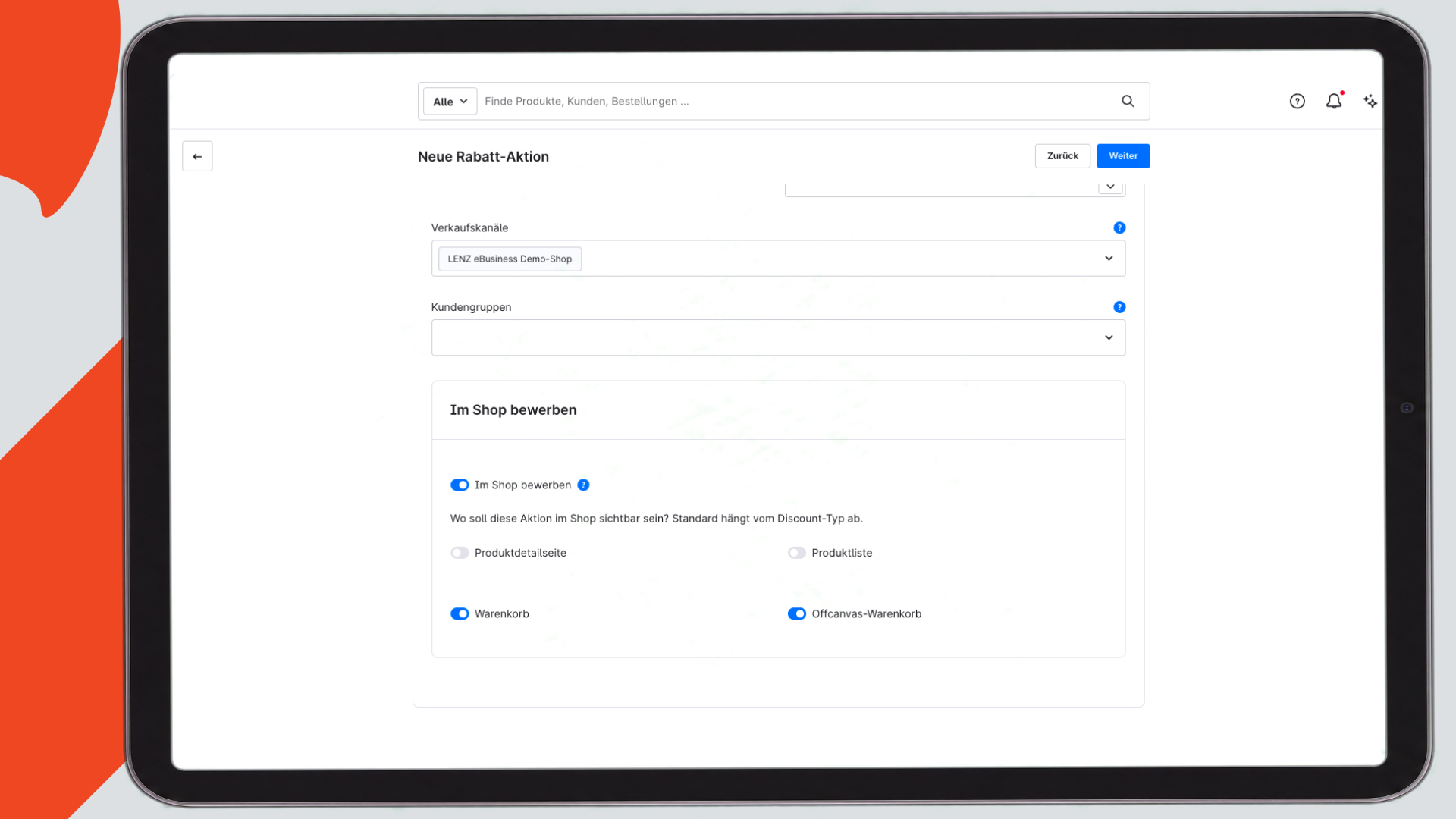
Admin: Wizard - Schritt 3: Limits (Im Shop bewerben mit Anzeigestellen)
Zusammenfassung
Der letzte Schritt fasst die Aktion zusammen. Mit "Direkt aktivieren" schaltest du sie beim Speichern gleich ein. Der Schalter ist voreingestellt.
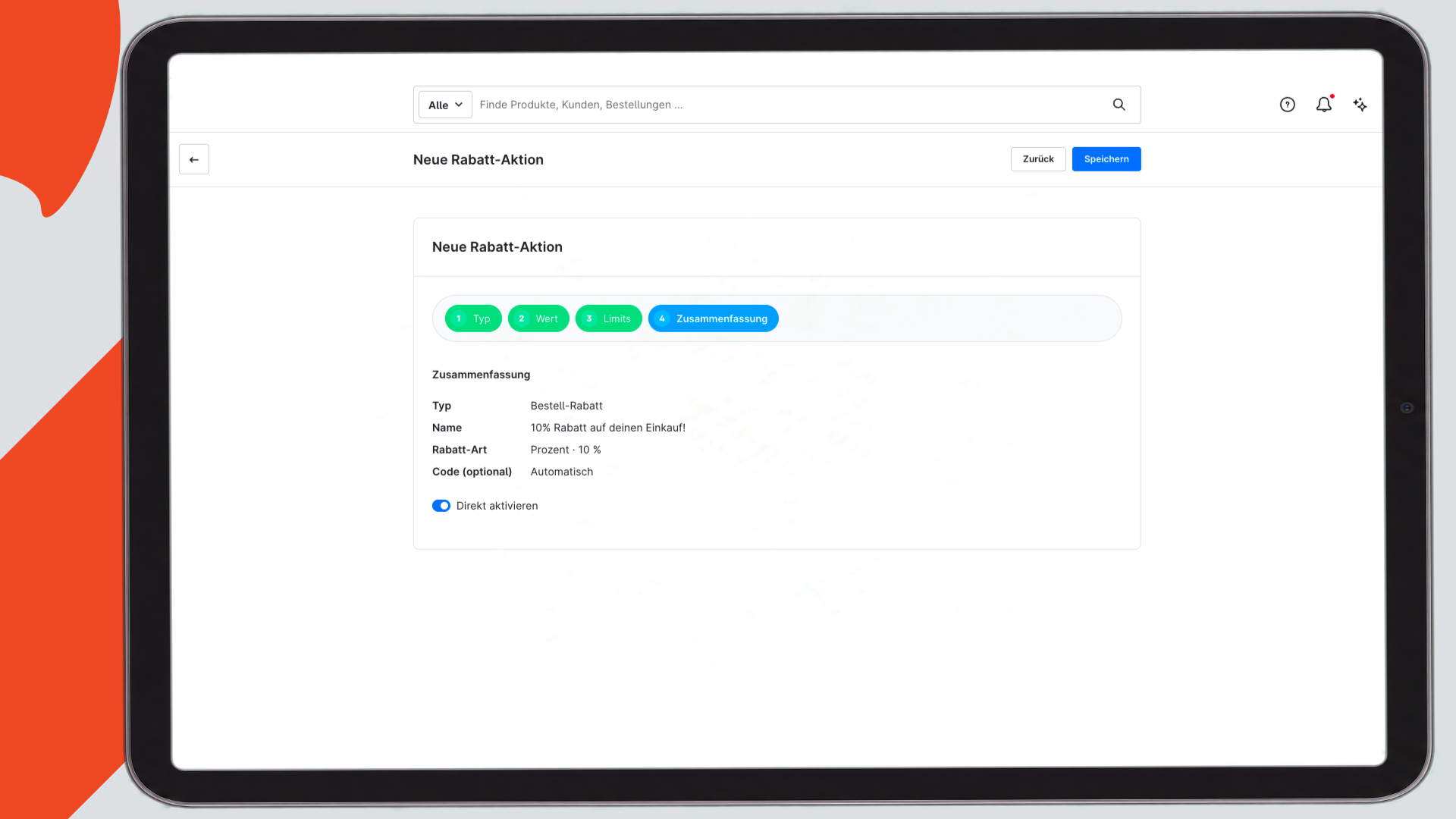
Admin: Wizard - Schritt 4: Zusammenfassung
Aktion bearbeiten
Klickst du in der Übersicht auf eine Aktion, öffnet sich die Detailseite mit diesen Tabs:
| Tab | Inhalt |
|---|---|
| Basis | Name, Beschreibung, Code, Wert, Aktiv, Kombinierbar, Priorität, Badge-Text sowie "Im Shop bewerben" mit den Anzeigestellen. |
| Bedingungen | Gültigkeit, Limits, Mindestbestellwert, Mindestmenge, Kundengruppen, Verkaufskanäle und zusätzliche Regeln aus dem Rule Builder. |
| Zielgruppe & Ausschlüsse | Für welche Produkte oder Kategorien die Aktion gilt und welche Produkte, Kategorien und Hersteller ausgeschlossen sind. Ausschlüsse legst du nur hier fest, nicht im Wizard. Nur bei Aktionsarten, die das nutzen. |
| Kaufe X, erhalte Y / Staffeln / Bundle / Flash / Versand | Die Einstellungen der jeweiligen Aktionsart. |
| Nutzung | Die Nutzungs-Historie der Aktion mit Datum, Bestellung, Kunde und Rabatt. Über "Als CSV exportieren" lädst du sie herunter. |
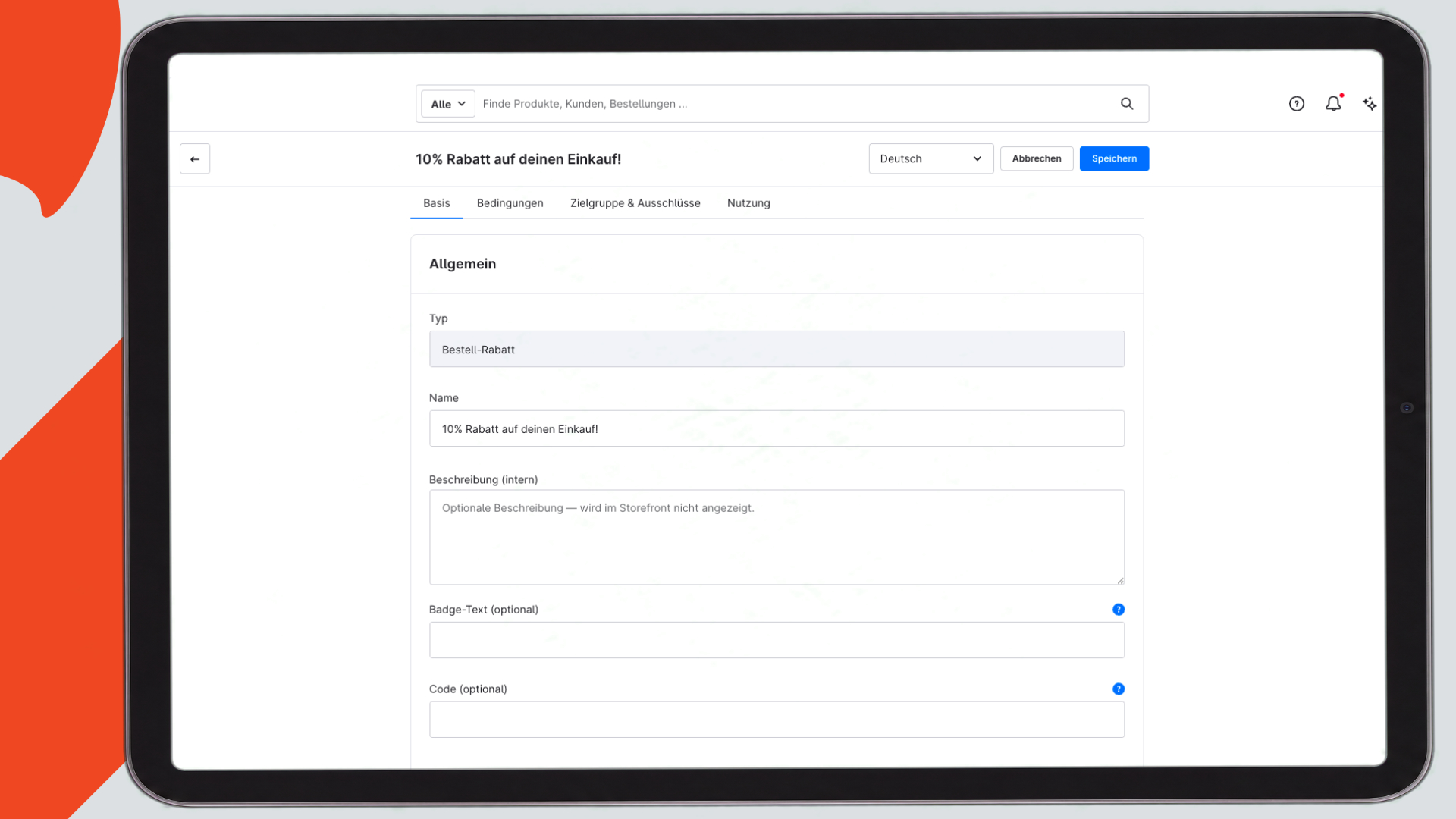
Admin: Detailseite eines Bestell-Rabatts - Tab Basis (Allgemein)
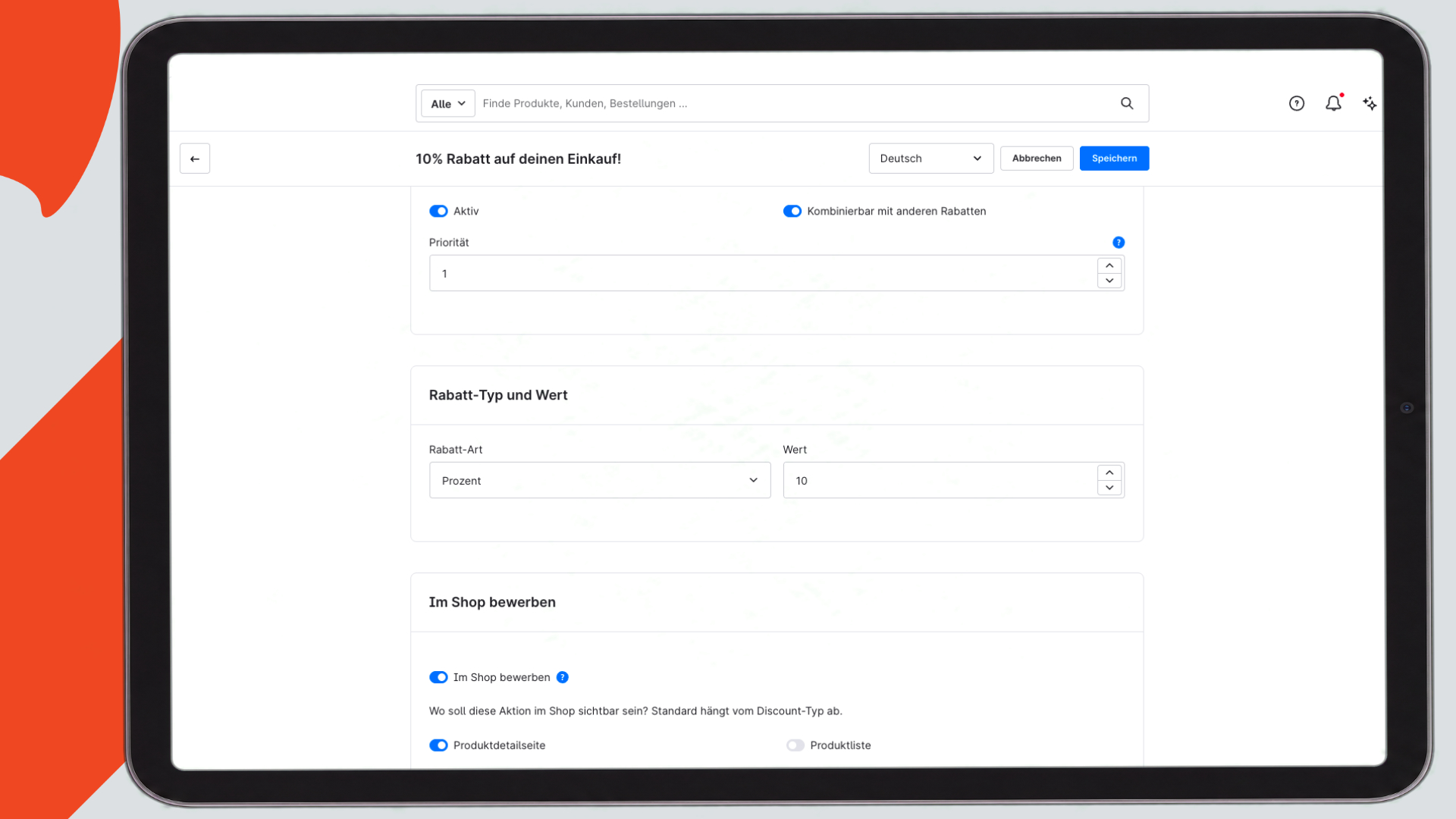
Admin: Detailseite eines Bestell-Rabatts - Tab Basis (Rabatt-Typ und Wert, Im Shop bewerben)
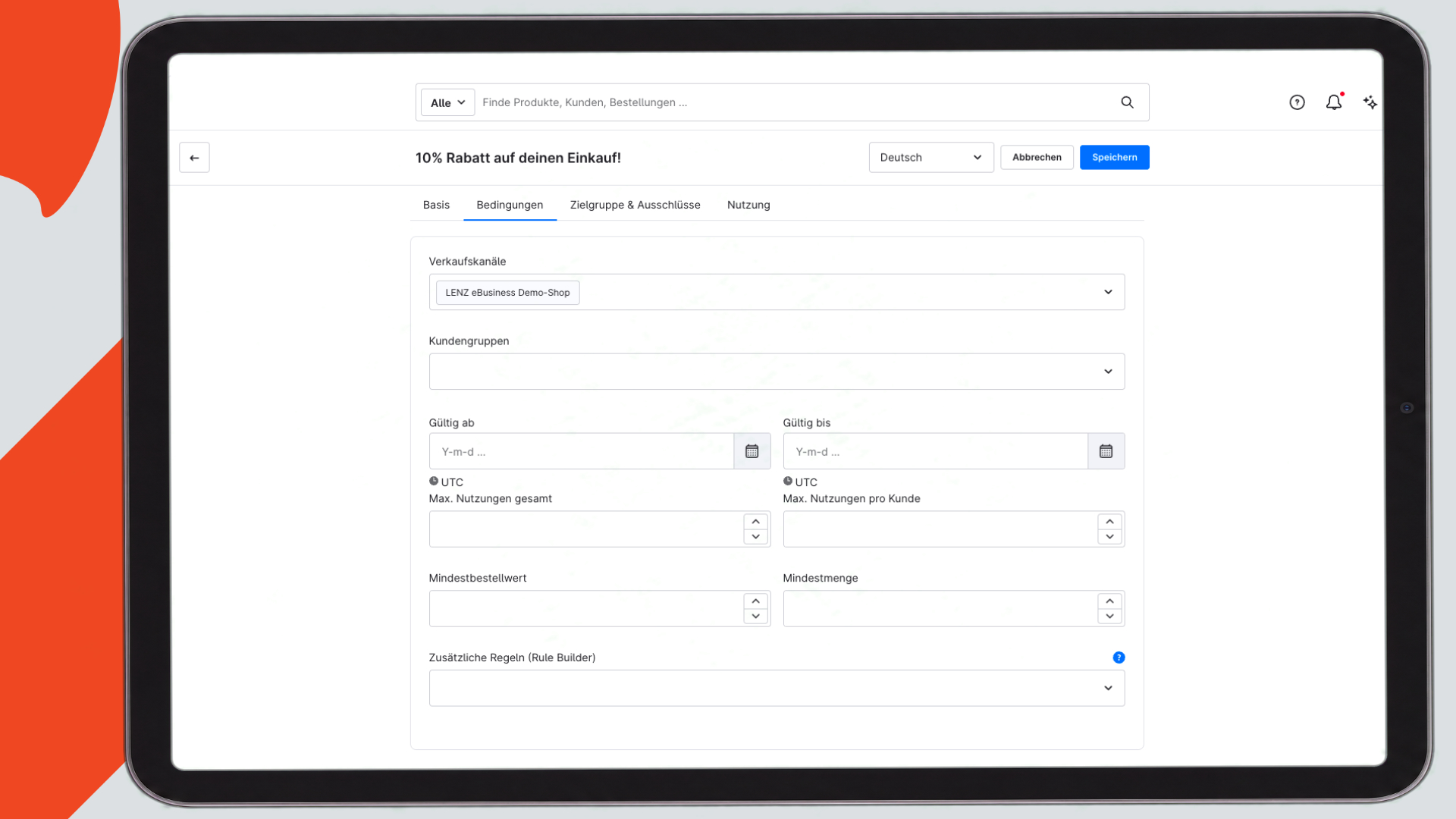
Admin: Detailseite eines Bestell-Rabatts - Tab Bedingungen
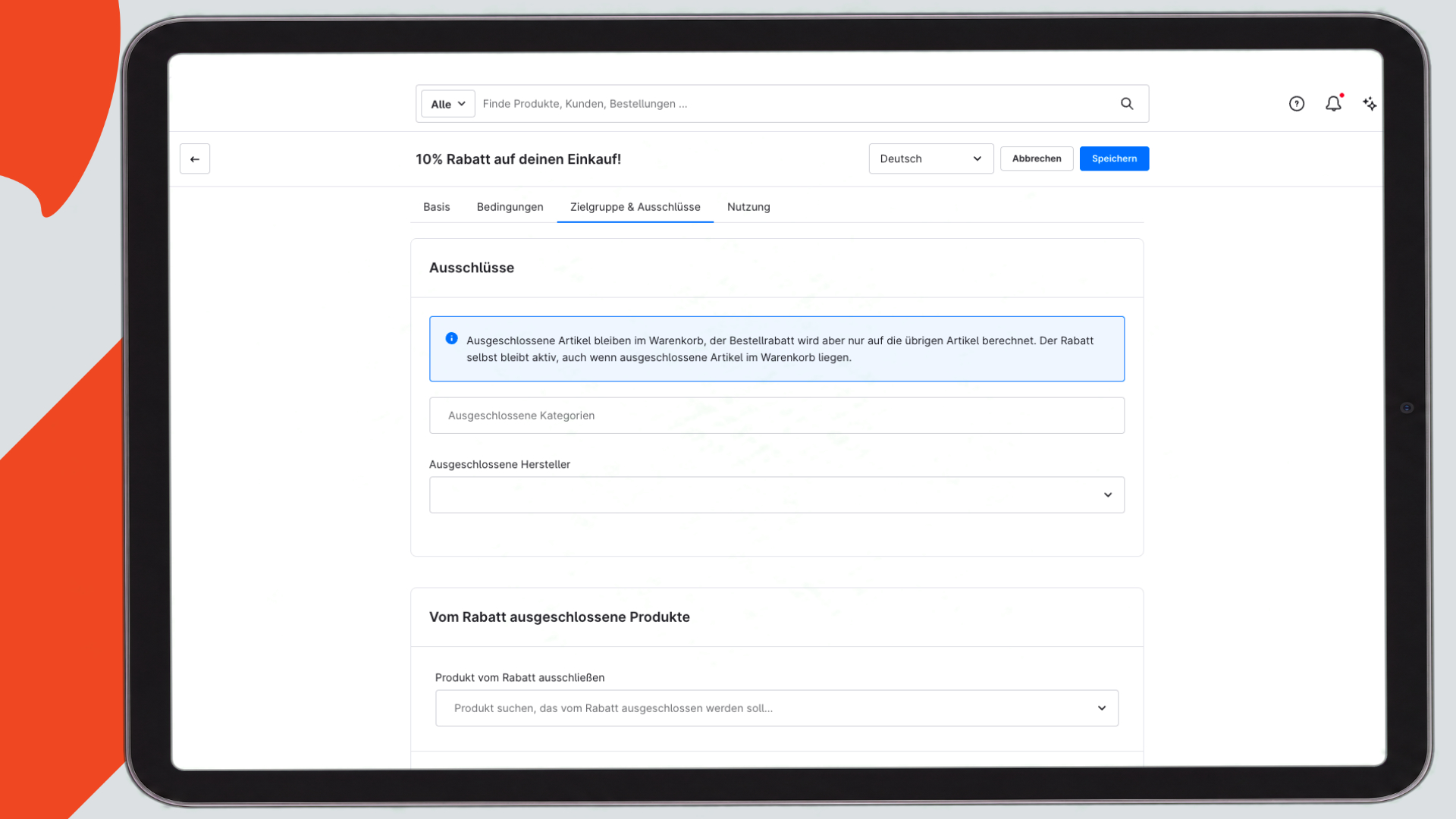
Admin: Detailseite eines Bestell-Rabatts - Tab Zielgruppe & Ausschlüsse
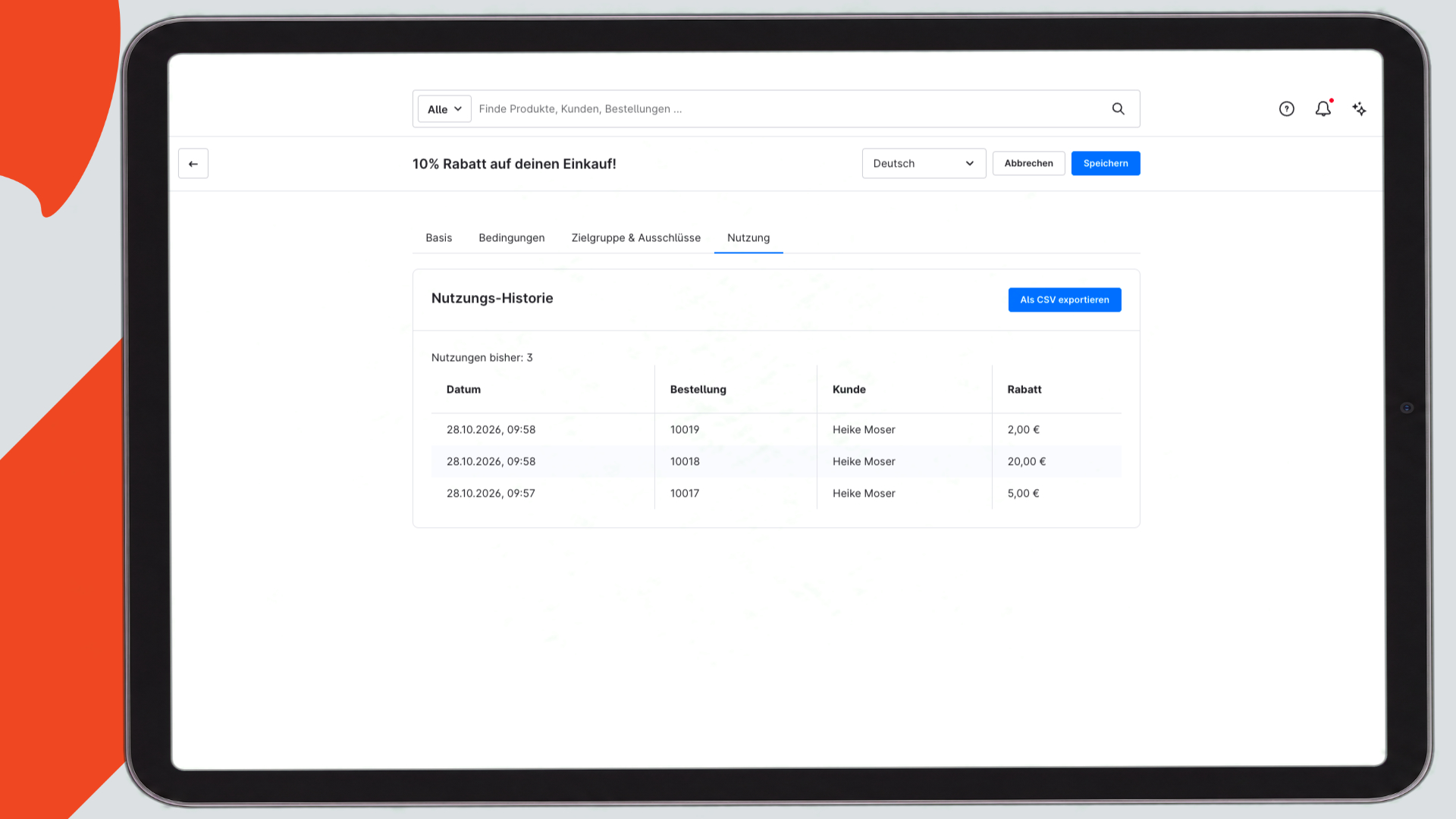
Admin: Detailseite eines Bestell-Rabatts - Tab Nutzung
Dashboard
Auf dem Dashboard der Administration zeigt Easy Discount eine Aktionsübersicht: das Rabattvolumen im laufenden Monat, die Top-Rabattaktionen und die aktiven Aktionen je Typ.
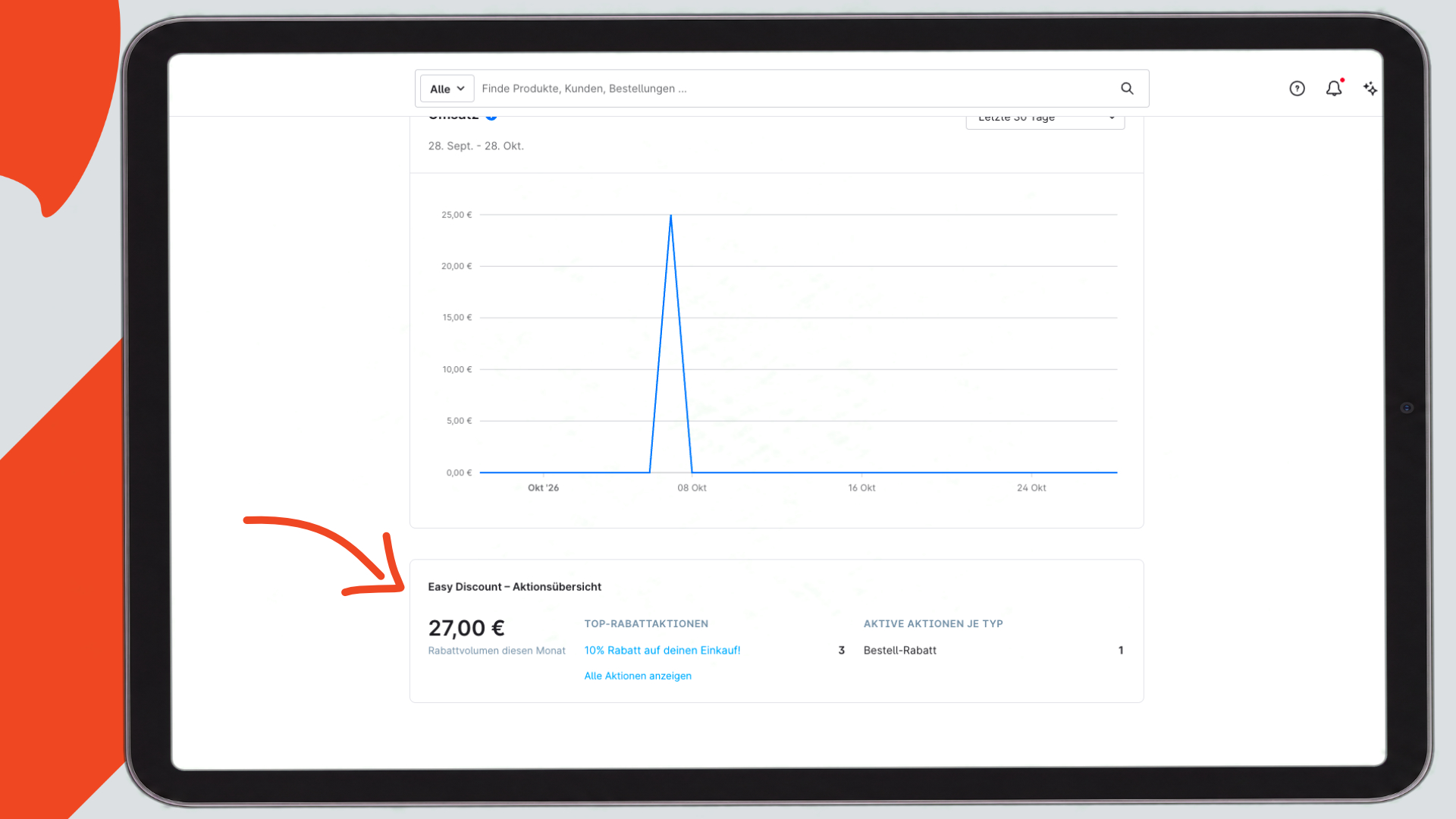
Admin: Dashboard mit der Easy-Discount-Aktionsübersicht