Zugriff im Merchant Center erteilen
Dem Dienstkonto aus Kapitel 2 Zugriff auf das Merchant-Center-Konto geben.
Auf einen Blick
- System: Google Merchant Center
- Voraussetzung: E-Mail-Adresse des Dienstkontos aus Kapitel 2
- Voraussetzung: Administratorrechte im Merchant Center
Das Dienstkonto aus Kapitel 2 hat bislang keinen Zugriff auf deine Produktdaten. Diesen erteilst du jetzt im Merchant Center — ohne diesen Schritt bleiben die Zugangsdaten wirkungslos.
Hinweis
Halte die E-Mail-Adresse des Dienstkontos bereit. Sie hat die Form shopware-saleschannel@<projekt-id>.iam.gserviceaccount.com.
1. Zugriff und Dienste öffnen
Öffne im Merchant Center Einstellungen → Zugriff und Dienste und bleibe im Reiter Personen und Zugriff.
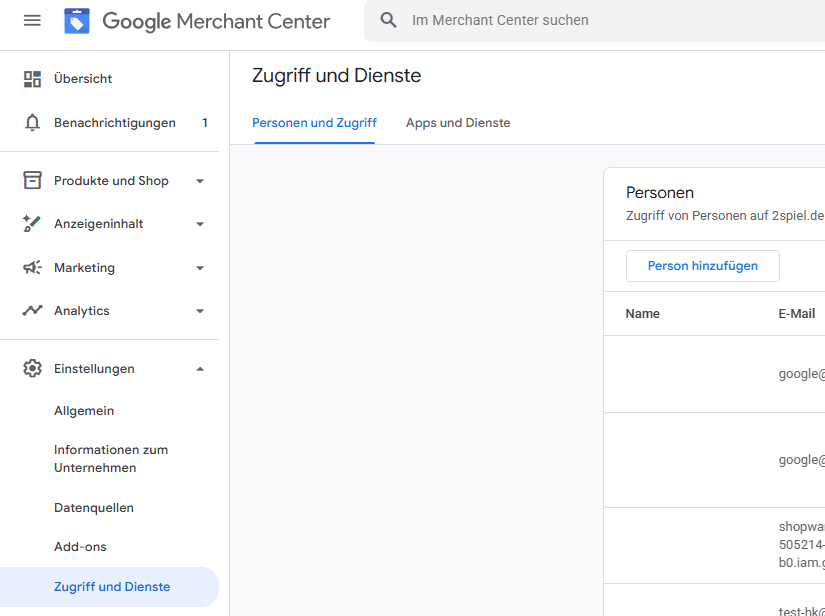
Die Seite „Zugriff und Dienste" im Reiter „Personen und Zugriff".
2. Person hinzufügen
Klicke auf Person hinzufügen.
3. E-Mail-Adresse des Dienstkontos eintragen
Füge im Dialog E-Mail-Adresse eingeben die E-Mail-Adresse des Dienstkontos aus Kapitel 2 ein und klicke auf Weiter.
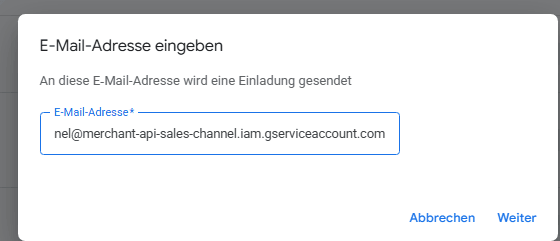
Der Dialog „E-Mail-Adresse eingeben" mit der Adresse des Dienstkontos.
Achtung
Hier gehört die Adresse des Dienstkontos hinein, nicht deine persönliche E-Mail-Adresse. Sie endet auf .iam.gserviceaccount.com.
4. Zugriffstyp Administrator vergeben
Setze unter Zugriffstyp das Häkchen bei Administrator und klicke unten rechts auf Nutzer hinzufügen.
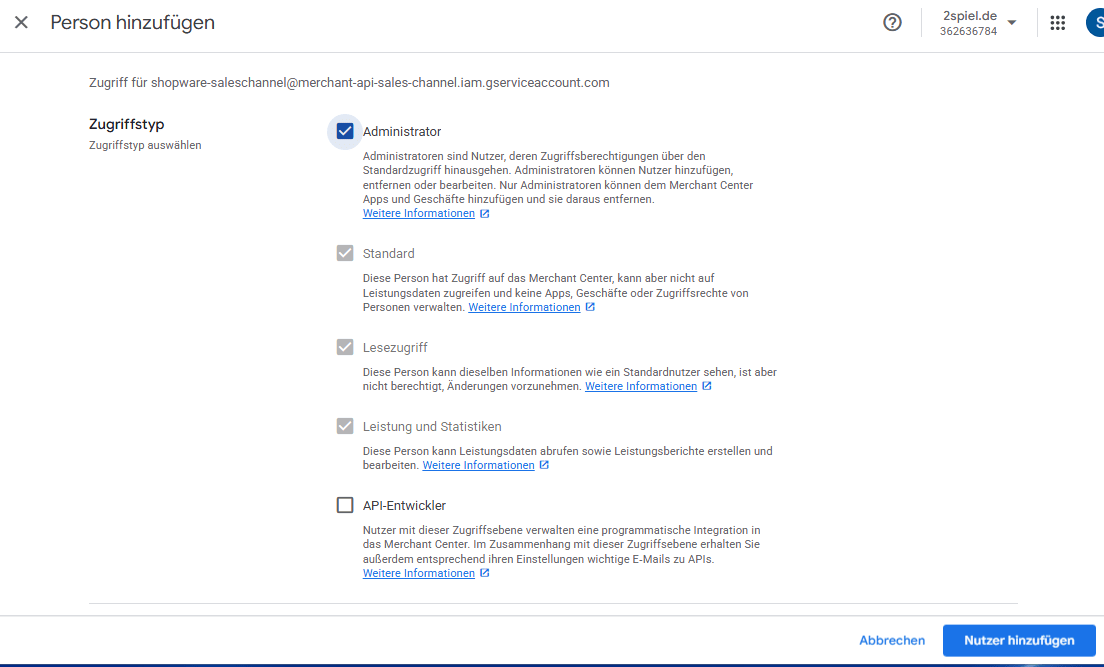
Der Dialog „Person hinzufügen" mit ausgewähltem Zugriffstyp „Administrator".
Hinweis
Die Einträge Standard, Lesezugriff sowie Leistung und Statistiken werden mit Administrator automatisch mitgesetzt und lassen sich nicht einzeln abwählen. API-Entwickler bleibt leer.
Tipp
Prüfe oben im Dialog, dass hinter „Zugriff für" tatsächlich die Adresse des Dienstkontos steht. Sie ist an dieser Stelle nicht mehr änderbar — bei einem Tippfehler brich ab und beginne den Dialog neu.
5. Eintrag prüfen
Das Dienstkonto erscheint nun in der Personenliste. Prüfe die beiden rechten Spalten:
| Spalte | Erwarteter Inhalt |
|---|---|
| Nutzerrollen | Administrator, Standard, Leistung und Statistiken |
| Status | Verifiziert |
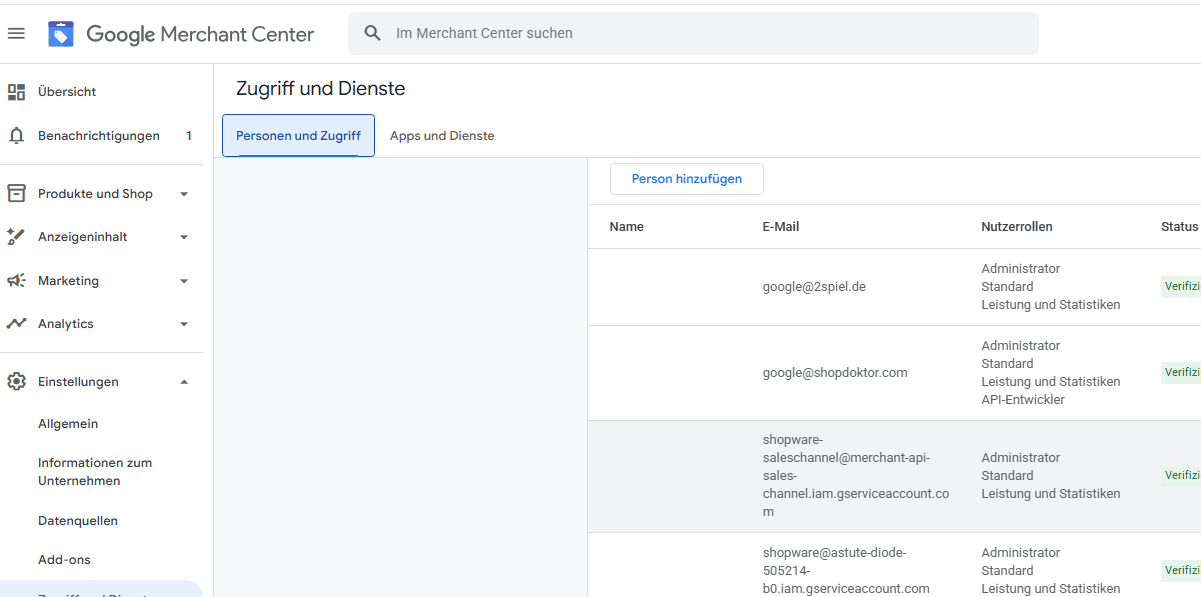
Die Personenliste mit dem eingetragenen Dienstkonto.
Hinweis
Der Zugriff ist damit sofort aktiv. Der Dialog hatte zwar von einer Einladung gesprochen — bei einem Dienstkonto ist nichts zu bestätigen, der Status steht direkt auf Verifiziert.
Damit hat dein Shop alles, was er braucht: die Zugangsdaten aus Kapitel 2, den registrierten OAuth Client aus Kapitel 4 und nun den Zugriff auf das Merchant-Center-Konto. Im nächsten Kapitel prüfst du, ob die Verbindung tatsächlich steht.