Installationsanleitung
Diese Anleitung richtet einen Google-Shopping-Feed über einen Verkaufskanal vom Typ Produktvergleich mit unserer Template-Vorlage ein. Zwei Alternativen stehen dir ebenfalls offen:
- Der Verkaufskanal Google Shopping Produktfeed (Lenz) erzeugt den Feed ohne eigenes Template über eine Feldzuordnung – siehe OpenAI und Google Shopping Produktfeed.
- Der Verkaufskanal Google Merchant API (Lenz) überträgt die Produktdaten direkt an Google – siehe Google Merchant API Saleschannel einrichten.
Erweiterung installieren
- Installiere und aktiviere die Erweiterung.
- Die Google-Produktkategorien (Taxonomie) importiert der Scheduled Task
lenz.google_shopping.update_taxonomy. Dafür müssen die Scheduled Tasks in deinem Shop laufen. Du kannst den Import auch auf der Kommandozeile starten:bin/console lenz:googleshopping:taxonomy:update
Dynamische Produktgruppe anlegen
Gehe zu Kataloge → Dynamische Produktgruppen und erstelle eine neue Produktgruppe, zum Beispiel mit diesen Angaben:
- Name:
Google Shopping Produktgruppe - Bedingung: Aktiv ist Ja
Optional kannst du weitere Bedingungen hinzufügen.
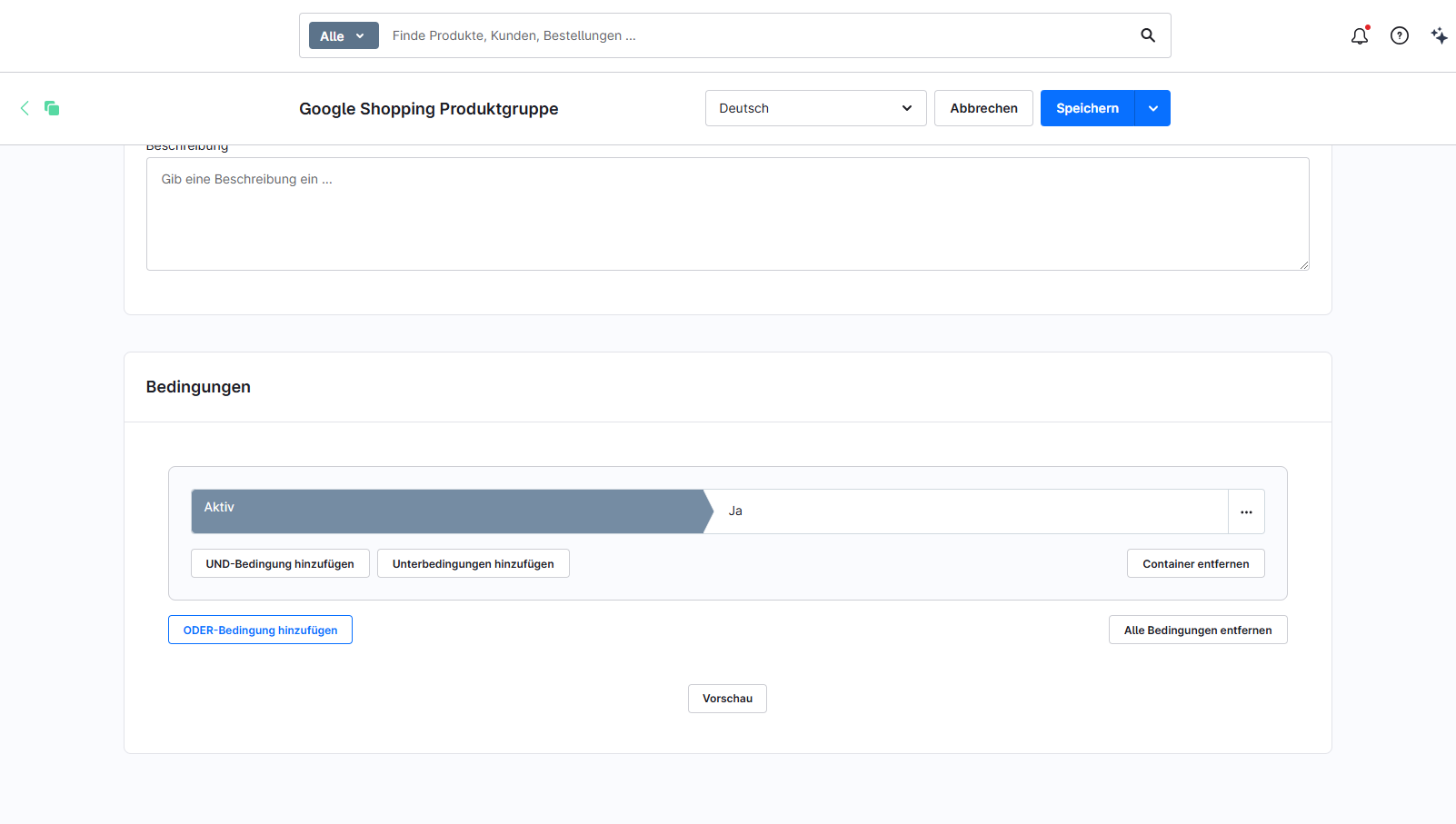
Admin: Dynamische Produktgruppe
Verkaufskanal anlegen
Lege über Verkaufskanal hinzufügen einen neuen Verkaufskanal vom Typ Produktvergleich an und setze die folgenden Einstellungen:
- Template:
Google Shopping (XML) - Name:
Google Shopping Feed - Storefront-Verkaufskanal: dein Storefront-Verkaufskanal
- Storefront-Domain: die Domain, deren Sprache und Währung der Feed verwenden soll
- Dateiname:
google-shopping-feed.xml - Zeichenkodierung:
UTF-8 - Dateiformat:
XML - Varianten als eigene Produkte exportieren: eingeschaltet
- Generierungsintervall:
Live - Per Scheduler generieren: ausgeschaltet
- Dynamische Produktgruppe:
Google Shopping Produktgruppe - Status → Aktiv: eingeschaltet
Speichere die Einstellungen.
Template einfügen
Wechsle in den Tab Template. Befülle die drei Felder Kopfzeile, Produktzeile und Fußzeile mit unserer Template-Vorlage für deine Shopware-Version und speichere erneut.
Hinweis
Die Vorlage für Shopware 6.7 überträgt pauschale Versandkosten nach Deutschland: 4.95 bis zu
einem Produktpreis von 100, darüber 0. Passe die Werte in der Zeile mit <g:price> innerhalb von
<g:shipping> an deinen Shop an oder trage die Versandkosten im Google Merchant Center ein.
Mit Template testen prüfst du das Template, bevor du speicherst.
Feed im Merchant Center einrichten
Richte nun den Google Shopping Feed im Merchant Center ein. Eine genaue Anleitung findest du in unserer Dokumentation unter Shopware Feed in Google Merchant Center einrichten.