Erlebniswelten-Element
Mit dem Element CLP/REACH Beschreibung setzt du die CLP-Hinweise an eine beliebige Stelle eines Produktseiten-Layouts unter Inhalte → Erlebniswelten.
Element einfügen
- Öffne ein Layout vom Typ Produktseite oder lege eines an.
- Füge einen Block ein oder wähle einen vorhandenen Block und tausche über Element austauschen dessen Element gegen CLP/REACH Beschreibung. Im Editor steht an seiner Stelle der Text „An dieser Stelle wird in der Storefront die CLP/REACH-Beschreibung des Produkts stehen.“
- Wähle in den Element-Einstellungen die Ansicht: Komplett (Standard), Kurzübersicht oder Ausgeblendet.
- Speichere das Layout und weise es deinen Produkten zu.
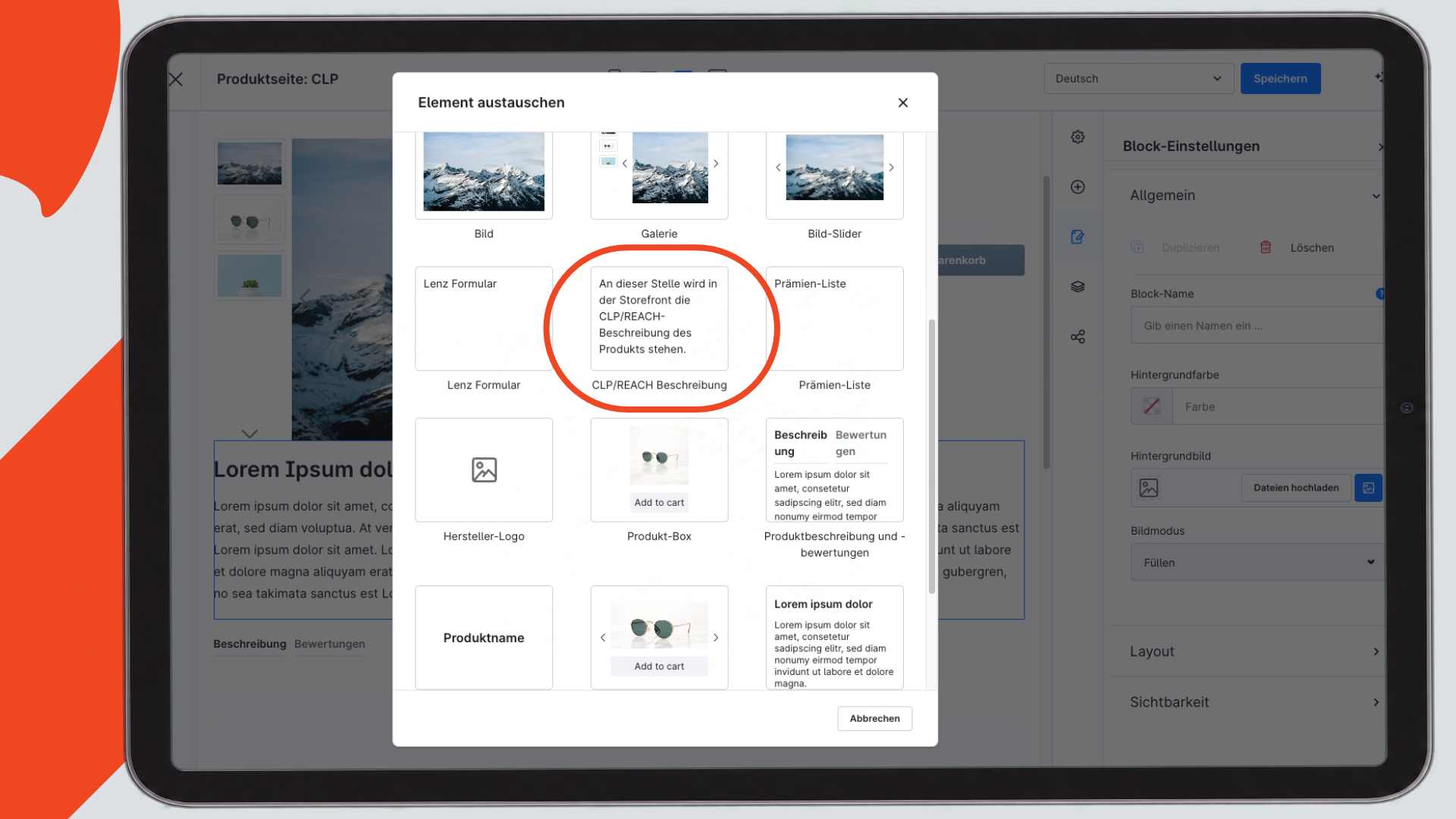
Admin: Erlebniswelten-Element für CLP/REACH-Hinweise
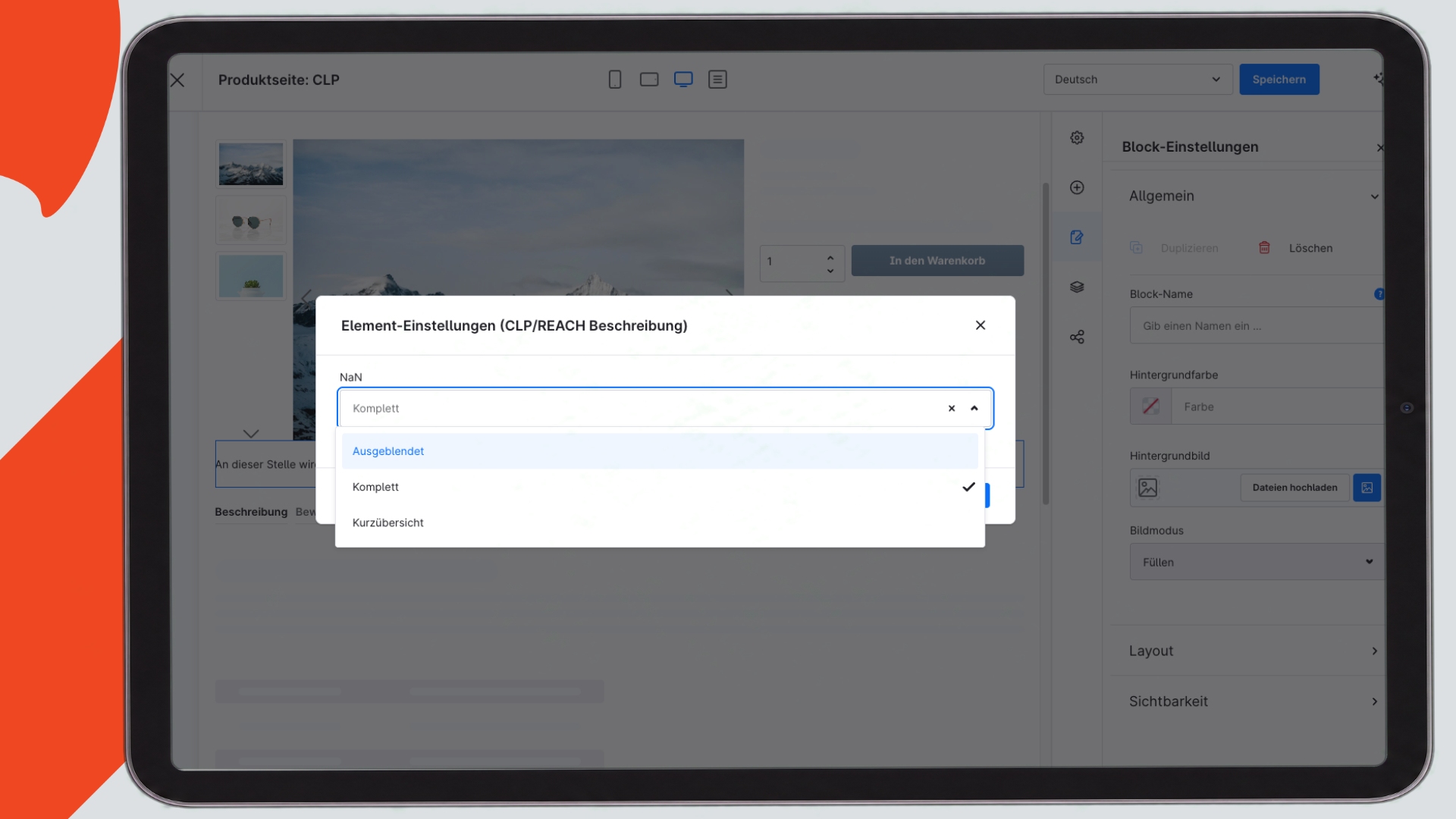
Admin: Erlebniswelten-Element Optionen
Was das Element ausgibt
Das Element zeigt die Hinweise des Produkts, dessen Seite gerade aufgerufen ist. In Layouts für Kategorie- oder Shopseiten bleibt es leer.
In der Ansicht Komplett gelten dieselben Einstellungen wie auf der Produktdetailseite: die globalen Anzeigeeinstellungen, P-Sätze anzeigen aus der Karte „Produkt-Detail-Seite“ und Auf der Produkt-Detail-Seite anzeigen aus der Karte „Pflichtangaben (Fernabsatz)“. Die Ansicht „Komplett“ des Elements ist außerdem das Ziel des Links „Mehr dazu.“ in der Kurzübersicht.
Achtung
Die Einstellung Anzeige unter Produktdaten gilt unabhängig vom Element. Enthält dein Layout zusätzlich das Element „Produktbeschreibung und -bewertungen“, erscheinen die Hinweise dort ein zweites Mal. Stelle Anzeige unter Produktdaten dann auf Ausgeblendet.