CLP-Einträge verwalten
Alle Piktogramme, Signalwörter und Sätze findest du unter Kataloge → CLP/REACH-Verordnung. Die Liste zeigt Name, Typ, Text, Bild und ob ein Eintrag veraltet ist. Über das Suchfeld „Durchsuche CLP-Einträge ...“ suchst du nach Nummer oder Text, über die Sprachauswahl siehst du die Texte in anderen Sprachen.
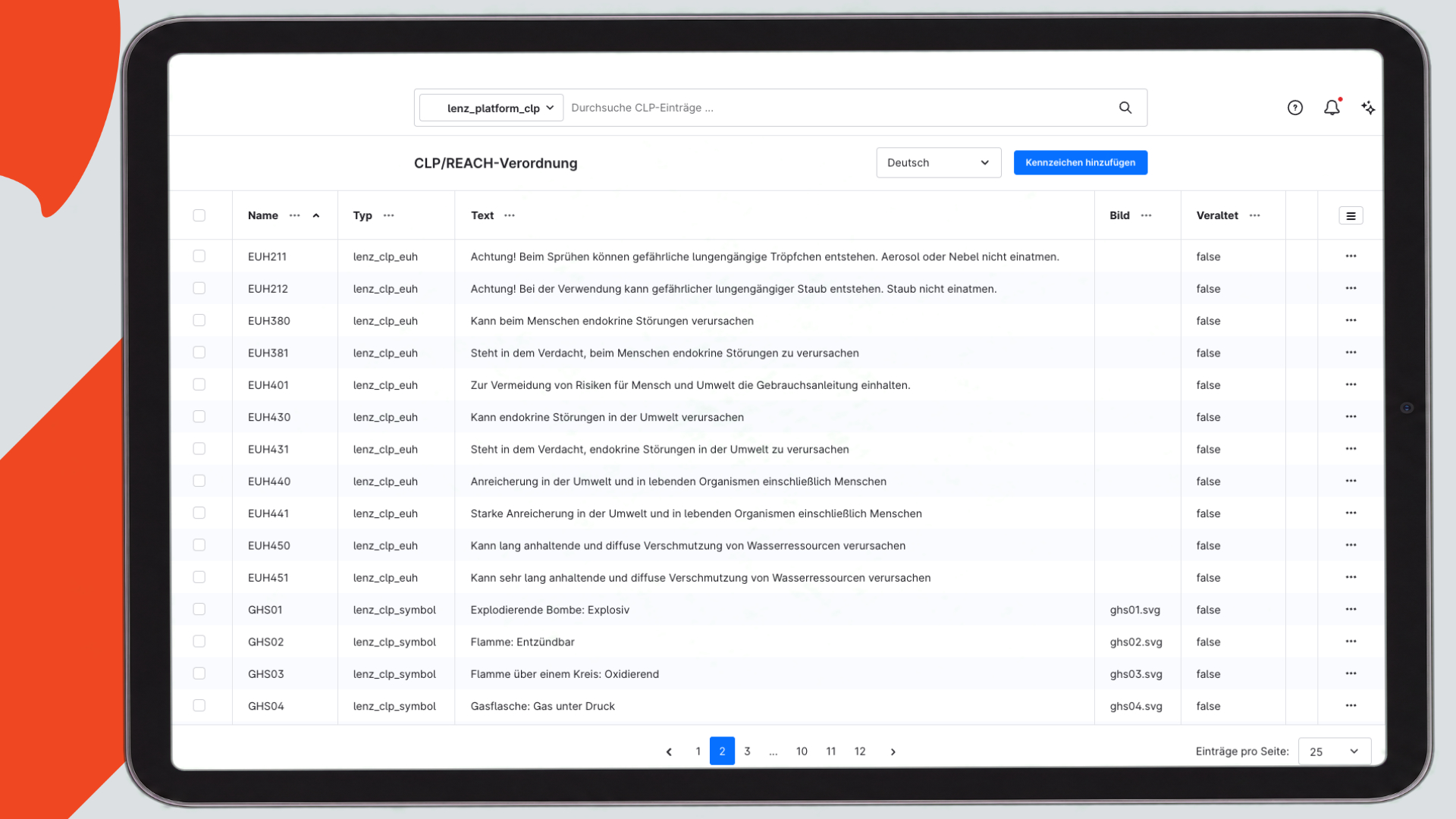
Admin: Liste der CLP-Einträge
Mitgelieferte Einträge
Die Erweiterung bringt die Piktogramme GHS01 bis GHS09, die beiden Signalwörter und alle H-, EUH- und P-Sätze mit. Du erkennst sie am gefüllten Feld Slug. Öffnest du einen davon, erscheint der Hinweis:
Dieser CLP-Eintrag kann nicht geändert werden, da er direkt vom Plugin mitgeliefert und aktualisiert wird. Für Änderungen bitte einen neuen Eintrag selbst anlegen.
Typ, Name, Text, Bild und „Veralteter Satz“ sind dann gesperrt. Ändern kannst du bei mitgelieferten Einträgen:
- Aktivieren, um ein Bild aus Medien auszuwählen oder ein neues Bild hochzuladen – statt des mitgelieferten Piktogramms erscheint im Shop und in den Piktogramm-Kacheln im Tab CLP/REACH das Bild aus deinen Medien. So verwendest du zum Beispiel eigene Piktogrammgrafiken.
- Symbol in Kurzübersicht ausblenden – das Bild dieses Eintrags erscheint nicht in der Kurzübersicht. In der Ansicht „Komplett“ bleibt es sichtbar.
- Produkte zuweisen – weist den Eintrag mehreren Produkten auf einmal zu, auch einzelnen Varianten.
Die mitgelieferten Einträge aktualisiert die Erweiterung bei jedem Update und beim Aktivieren. Dabei bleiben die Zuweisungen zu deinen Produkten erhalten.
Veraltete Sätze
Sätze, die nicht mehr Teil der CLP-Verordnung sind, sind als „Veralteter Satz“ markiert:
Dieser Satz ist nicht mehr Teil der CLP-Verordnung. Er bleibt zuweisbar, damit bestehende Produkte weiter funktionieren, sollte aber für neue Produkte nicht mehr verwendet werden.
In der Administration tragen sie das Label „veraltet“. Im Shop erscheinen sie unverändert, haben aber die CSS-Klasse clp-sentence--deprecated. Damit kannst du sie in deinem Theme hervorheben.
Eigene Einträge anlegen
Mit Kennzeichen hinzufügen legst du einen eigenen Eintrag an:
| Feld | Inhalt |
|---|---|
| Slug | Bleibt bei eigenen Einträgen leer und ist nicht bearbeitbar. |
| Typ | Symbol, Signalwort, H-Sätze, EUH-Sätze, P-Sätze oder Custom. Der Typ bestimmt, unter welcher Überschrift der Eintrag im Shop steht. |
| Name | Kurzbezeichnung, zum Beispiel die Satznummer. Erscheint im Shop vor dem Text, wenn Name des Satzes anzeigen eingeschaltet ist. |
| Text | Der Text des Eintrags. Er ist übersetzbar: Wechsle oben die Sprache, um ihn für jede Sprache zu pflegen. |
| Aktivieren, um ein Bild aus Medien auszuwählen oder ein neues Bild hochzuladen | Eingeschaltet wählst du das Bild aus deinen Medien. |
| Symbol in Kurzübersicht ausblenden | Das Bild erscheint nicht in der Kurzübersicht. |
| Veralteter Satz | Markiert den Eintrag als veraltet. |
| Bild | Ohne Medien-Schalter: Dateiname eines Bildes aus dem Bildordner der Erweiterung, zum Beispiel ghs02.svg. Für eigene Bilder nutze den Medien-Schalter. |
| Produkte zuweisen | Produkte, denen der Eintrag zugewiesen ist. |
Eigene Einträge ändert die Erweiterung bei Updates nicht.
Typ „Custom“
Einträge vom Typ Custom erscheinen im Shop unter der Überschrift „Custom“ nach den P-Sätzen. Ihr Text wird so ausgegeben, wie du ihn eingibst – anders als bei den mitgelieferten Sätzen hängt die Erweiterung keinen Punkt an. In der Produktbearbeitung findest du sie im Tab CLP/REACH unter dem Reiter „Eigene“.
Die Überschrift „Custom“ änderst du unter Einstellungen → Textbausteine mit dem Textbaustein lenz-platform-clp.detail.custom.
Platzhalter in eigenen Einträgen
Auch eigene Einträge können Platzhalter haben. Schreibe dafür %var1% oder %var2% in den Text. Den Wert liest die Erweiterung aus einem Produkt-Zusatzfeld, dessen technischer Name sich aus dem Namen des Eintrags ergibt:
lenz_platform_clp_product_ + Name in Kleinbuchstaben ohne Leerzeichen und eckige Klammern, + wird zu _ + _var1 bzw. _var2
Beispiel: Für einen Eintrag mit dem Namen „Hinweis A“ legst du unter Einstellungen → Zusatzfelder in einem Set für Produkte das Feld lenz_platform_clp_product_hinweisa_var1 an. Der dort am Produkt eingetragene Text ersetzt %var1% und erscheint kursiv.
Sätze neu importieren
Die mitgelieferten Sätze kommen aus Sprachdateien der Erweiterung. Der Import läuft automatisch beim Aktivieren und nach jedem Update. Von Hand startest du ihn mit:
Das ist nötig, wenn du eine Sprache neu angelegt hast oder ihre Lokalisierung geändert hast, siehe Spracheinstellungen. Der Import aktualisiert nur die mitgelieferten Einträge; eigene Einträge und die Zuweisungen zu Produkten bleiben unverändert.