Mit Google anmelden und Projekt registrieren
Die einmalige Anmeldung, mit der ein Mensch das Google-Cloud-Projekt beim Merchant-Konto registriert.
Auf einen Blick
- System: Shopware-Administration + Google
- Voraussetzung: OAuth Client aus Kapitel 4
- Voraussetzung: Zugriff im Merchant Center aus Kapitel 5
- Voraussetzung: Google-Konto, das im Merchant Center Administrator ist
Jetzt kommt der Schritt, den nur ein Mensch erledigen kann: Du meldest dich bei Google an und registrierst damit dein Cloud-Projekt beim Merchant-Konto. Das ist einmalig nötig.
Hinweis
Melde dich mit dem Google-Konto an, das du in Kapitel 4 als Testnutzer eingetragen hast und das im Merchant Center Administrator ist. Mit einem anderen Konto scheitert die Registrierung.
1. Anmeldung starten
Öffne im Verkaufskanal die Karte Google-Projekt registrieren (einmalig) und klicke auf Mit Google anmelden und Projekt registrieren.
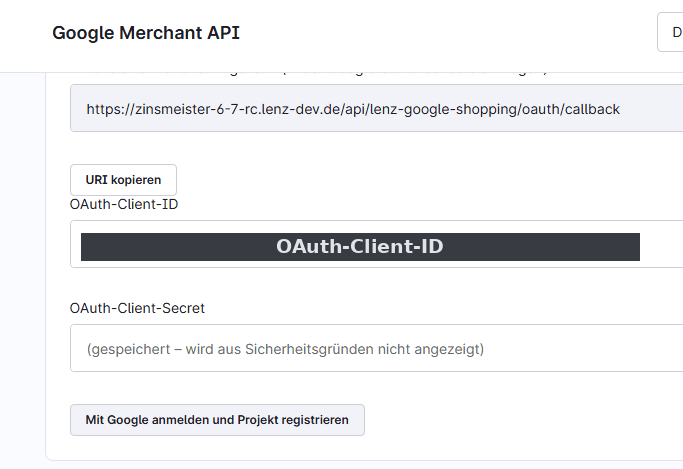
Die Karte „Google-Projekt registrieren (einmalig)" mit der Schaltfläche zur Anmeldung.
2. Google-Konto auswählen
Es öffnet sich ein neues Fenster. Wähle dein Google-Konto aus. Falls du nicht angemeldet bist, melde dich zuerst an.
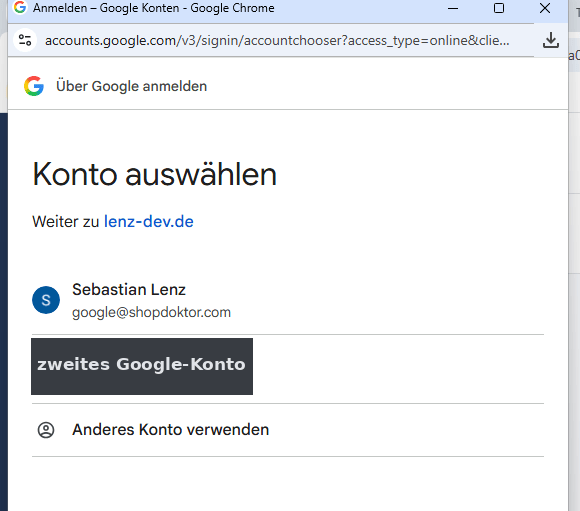
Das Fenster „Konto auswählen".
3. Warnung „nicht überprüft" bestätigen
Google meldet, dass die App nicht überprüft wurde. Das ist erwartet — deine Anwendung steht bewusst im Status Test.
Klicke auf Weiter.
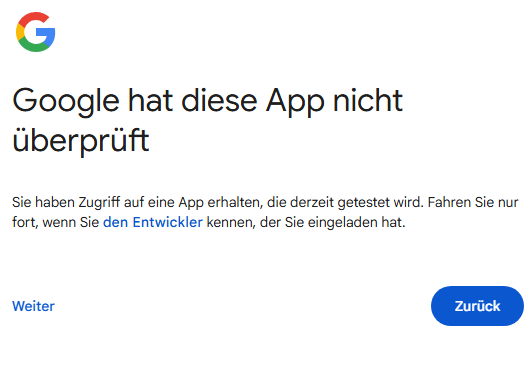
Der Hinweis „Google hat diese App nicht überprüft" mit den Schaltflächen „Weiter" und „Zurück".
Achtung
Nicht auf „Zurück" klicken. Die blaue, auffälligere Schaltfläche rechts bricht den Vorgang ab. Der richtige Weg ist das unscheinbare Weiter links unten.
4. Anmeldung bestätigen
Prüfe, dass oben das richtige Konto steht, und klicke auf Weiter.
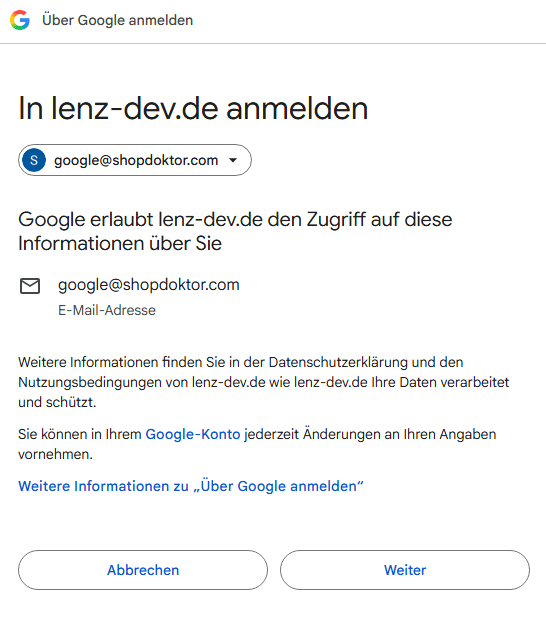
Das Fenster „In lenz-dev.de anmelden" mit dem gewählten Konto.
5. Zugriff erlauben
Das Häkchen bei Produkteinträge und Konten für Google Shopping verwalten muss gesetzt sein. Klicke auf Weiter.
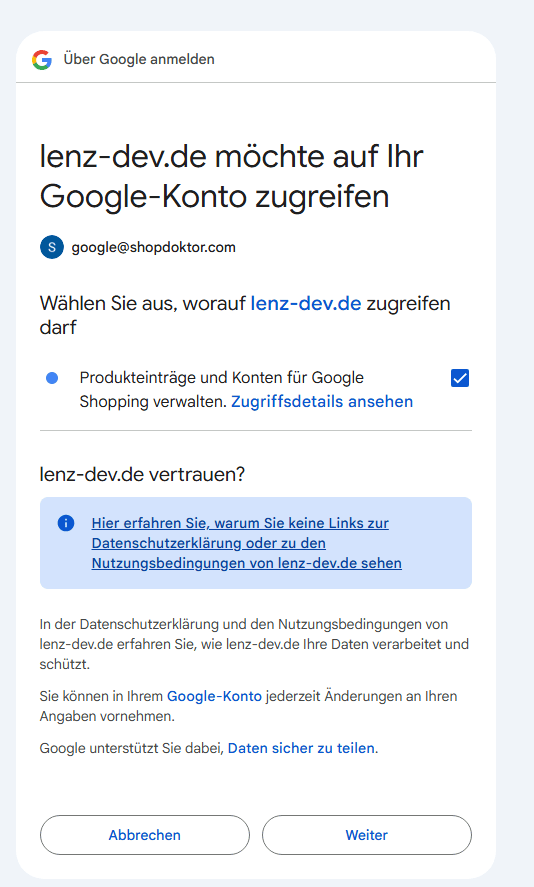
Das Fenster mit der Zugriffsberechtigung für Google Shopping.
Achtung
Ohne dieses Häkchen erhält dein Shop keine Berechtigung, und die Registrierung bleibt unvollständig.
6. Erfolgsmeldung lesen
Bei Erfolg erscheint die Meldung Registrierung erfolgreich. Das Fenster kannst du schließen.
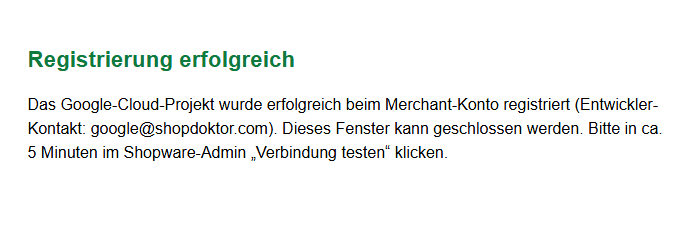
Die Meldung „Registrierung erfolgreich".
Hinweis
Die Meldung nennt auch den Entwickler-Kontakt, der bei Google hinterlegt wurde — das ist die E-Mail-Adresse des angemeldeten Kontos.
Warte nun etwa fünf Minuten, bevor du im nächsten Kapitel die Verbindung testest. Die Registrierung braucht kurz, bis sie bei Google überall greift.