Shopware 6: Kauf auf Rechnung nach manueller Freischaltung ermöglichen
Du möchtest in Deinem Onlineshop den Kauf auf Rechnung nur bestimmten Kunden ermöglichen? Dann findest Du hier die genaue Anleitung, wie Du dies für Deinen Shopware 6 Onlineshop umsetzten kannst.
Damit nur ausgewählte Kunden ihre Bestellung über eine Rechnung zahlen können, muss für diese Kunden zuerst die Zahlart „Rechnung“ freigeschalten werden. Dies funktioniert über ein Zusatzfeld, welches im Kundenkonto hinterlegt ist und nach dessen Aktivierung, die Zahlart „Rechnung“ freischaltet.
Im Folgenden erkläre ich Dir Schritt für Schritt wie Du die Einrichtung im Adminbereich vornehmen kannst.
Schritt 1: Zusatzfeld anlegen
Im ersten Schritt muss ein neues Zusatzfeld angelegt werden, falls noch kein passendes Zusatzfelder-Set vorhanden ist. Wichtig ist dabei, dass das Zusatzfeld-Set für „Kunden“ verwendet wird.

Sobald das Zusatzfeld-Set vorhanden ist, kann ein neues Zusatzfeld angelegt werden. Wähle für das Zusatzfeld den Typ „Checkbox“, ergänze den technischen Namen und benenne das Label, damit die Funktion klar ersichtlich ist. Falls nötig, kann noch ein Hilfstext angegeben werden.
Im Anschluss kann das Zusatzfeld gespeichert werden.

Schritt 2: Regel anlegen
Im nächsten Schritt muss eine Regel angelegt werden. Die Regel muss besagen, dass sie nur für Kunden bei denen die Checkbox „Rechnung möglich?“ aktiviert ist, gilt.
Dementsprechend lautet die Regel folgend:
Kunde mit Zusatzfeld -> Name des Zusatzfelds -> Gleich -> Haken gesetzt
Schritt 3: der Zahlart die Regel zuweisen
Im Anschluss muss die erstellte Regel in der Zahlart „Rechnung“ hinterlegt werden. Dazu die bisherige Verfügbarkeits-Regel durch die neue Regel ersetzen.

Wichtig: Vergiss nicht die Zahlart „Rechnung“ im Verkaufskanal zu hinterlegen. Ansonsten wird diese Zahlart auch bei aktivierter Option dem Kunden im Checkout nicht angezeigt.
Schritt 4: Im Kundenkonto die Option aktivieren
Nun kann für die ausgewählten Kunden die Option zum Rechnungskauf aktiviert werden. Einfach dazu unter den Zusatzfeldern das richtige Set auswählen, die Option aktivieren und fertig.

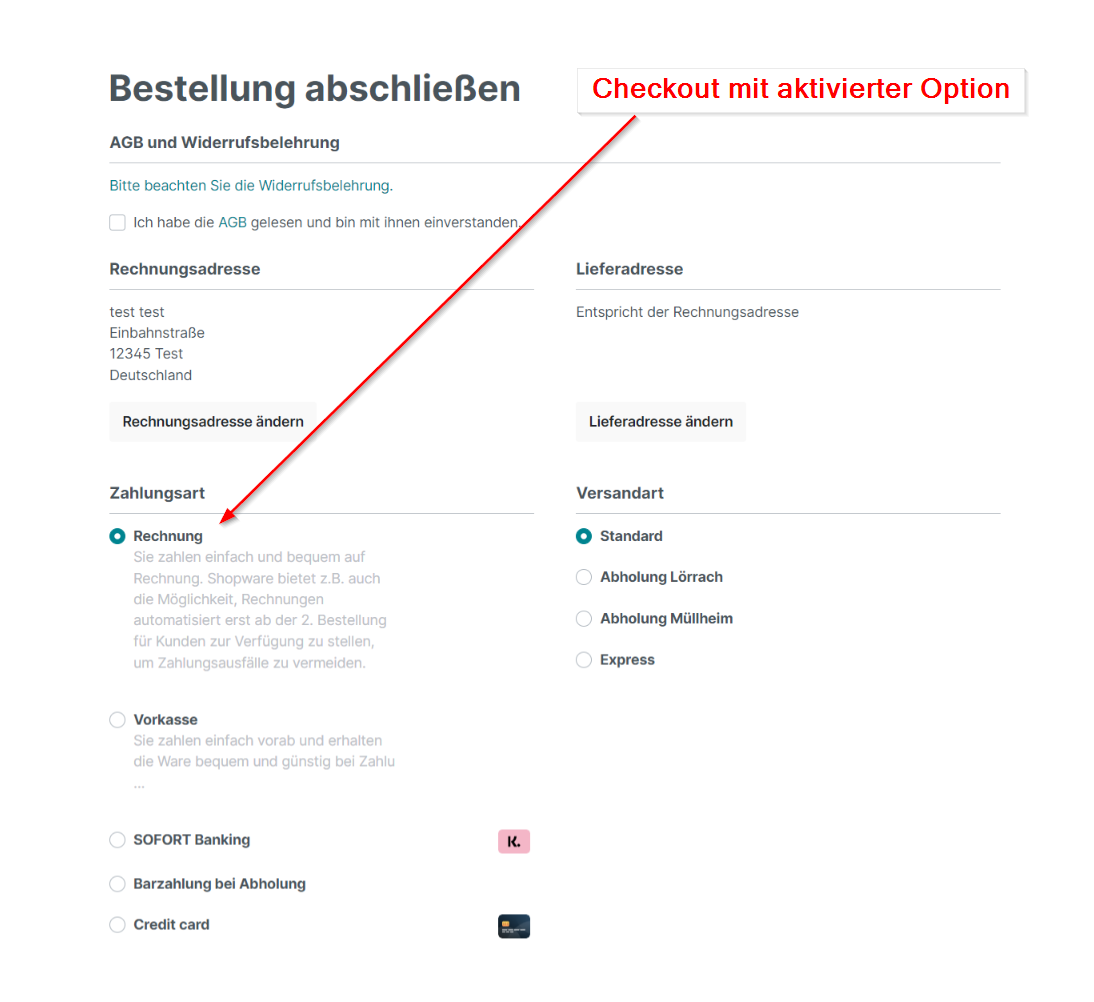
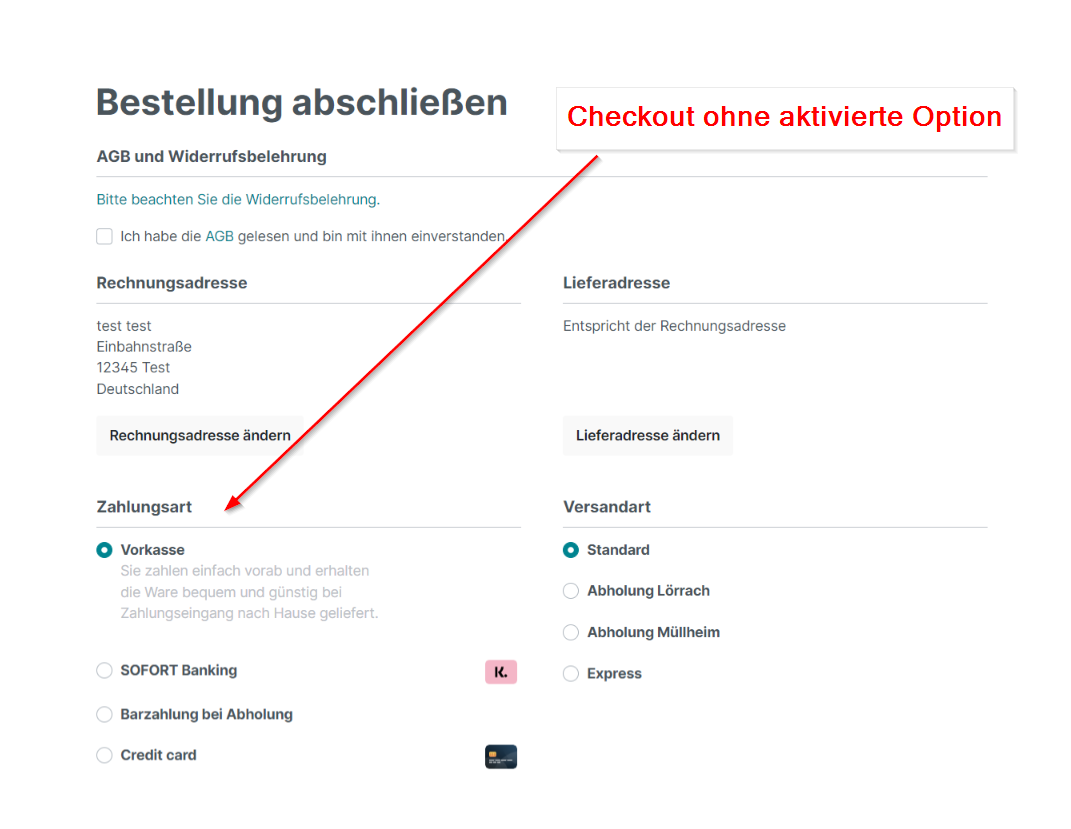
Im Anschluss wird nun dem Kunden im Checkout als zusätzliche Zahlungsmethode der Kauf auf Rechnung angezeigt.