Du öffnest die Detailseite eines Produkts und findest dort in der Beschreibung plötzlich eine Variante ohne Auswahl – etwa „Modell“ oder „Packungsgröße“, aber kein Wert zur Auswahl? Das wirkt nicht nur unprofessionell, sondern kann Kunden auch am Kauf hindern. Wir erklären dir, warum dieser Fehler auftritt und wie du ihn mit wenigen Schritten behebst – inklusive SQL-Befehl für Shopware 6.
(Anleitung getestet mit Shopware Version 6.7.2.2)
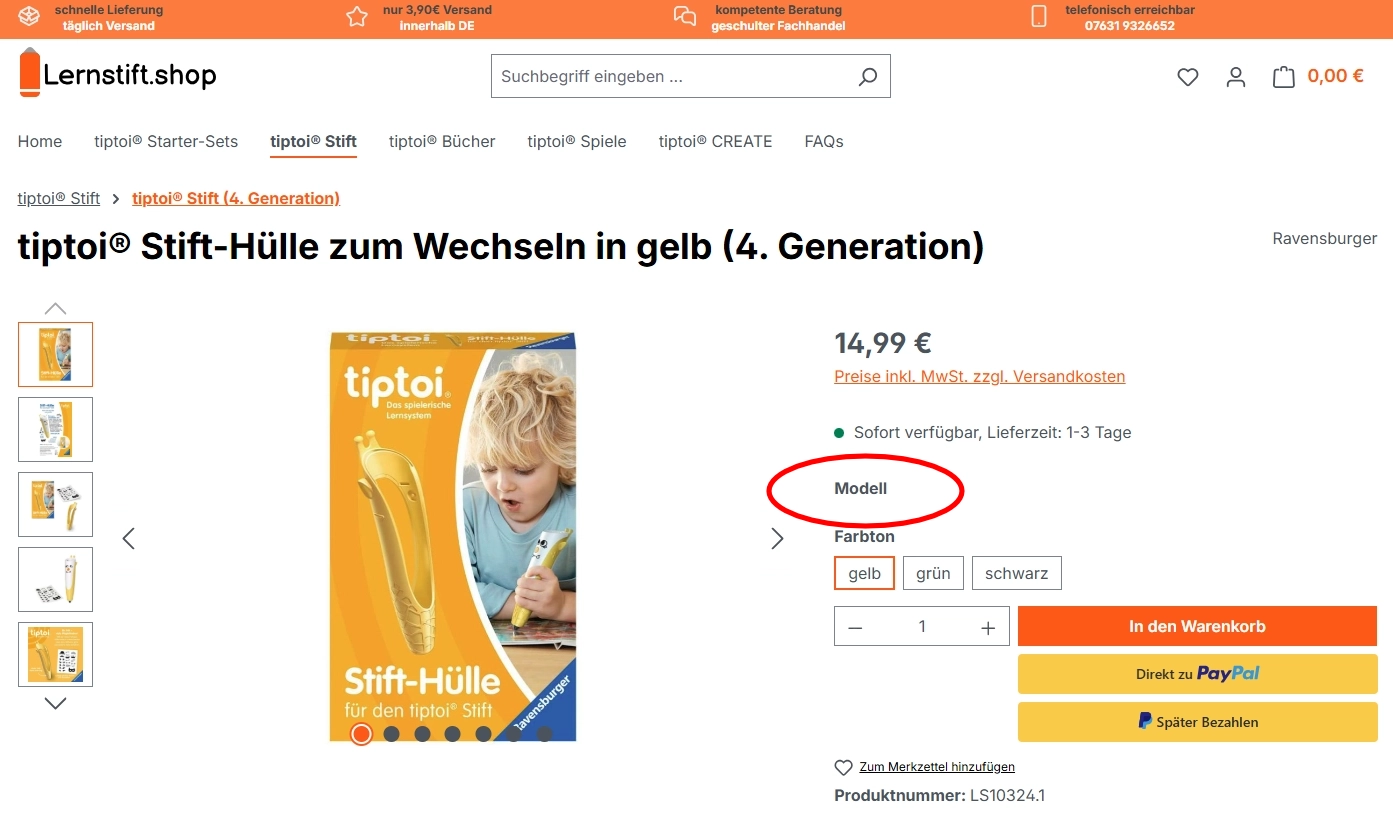
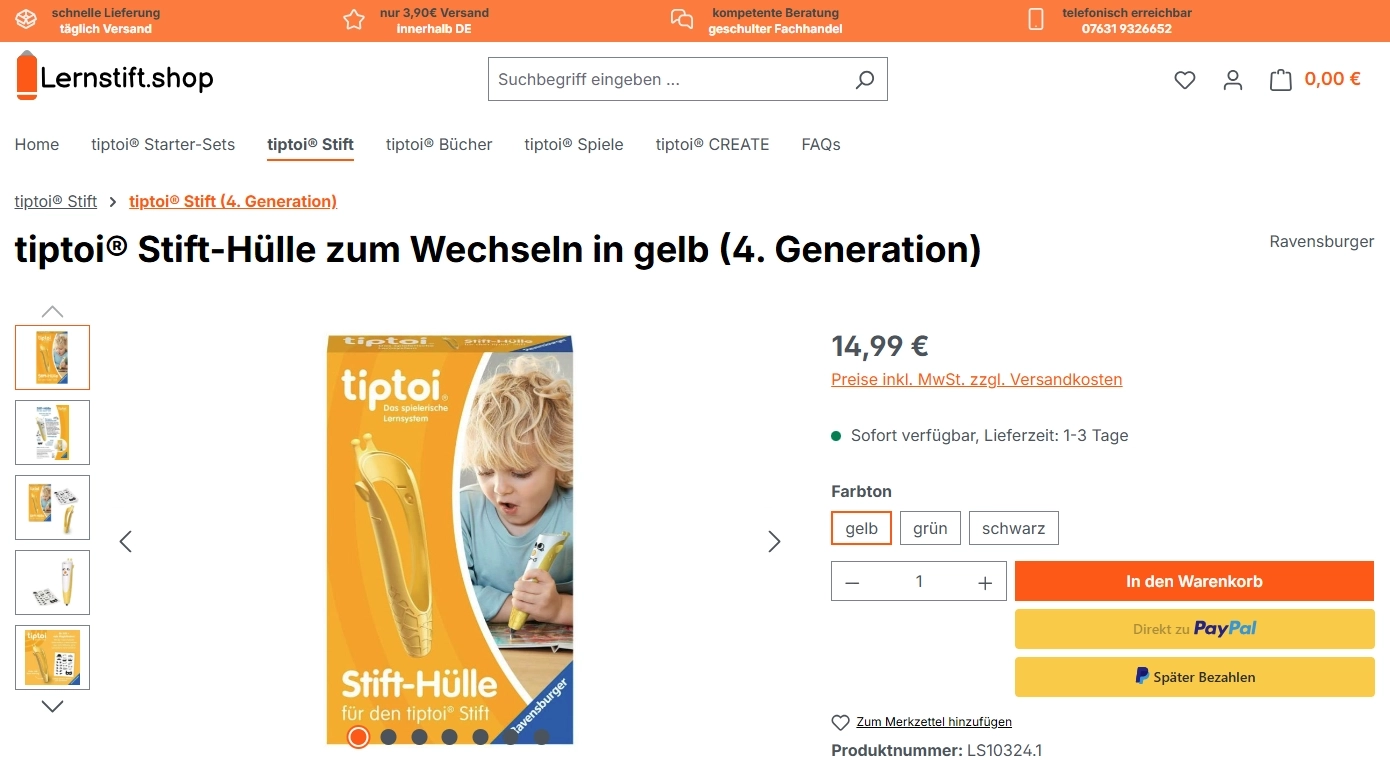
Mehr Klarheit für deine Kunden: Links die fehlerhafte Anzeige („Modell“ ohne Auswahl), rechts nach der Datenbank-Bereinigung eine saubere, übersichtliche Produktseite.
Warum tauchen Varianten ohne Wert auf?
Shopware 6 speichert Varianten-Informationen in mehreren Tabellen. Wird zum Beispiel ein Produkt angepasst, Varianten gelöscht oder neu angelegt, kann es vorkommen, dass Verknüpfungen zwischen Variantenoptionen und dem Hauptprodukt bestehen bleiben, obwohl die Option selbst nicht mehr existiert. Das Ergebnis: Auf der Produktdetailseite erscheint eine Variantengruppe (z. B. „Modell“), aber ohne Wert – weil Shopware noch alte Konfigurator-Einträge gespeichert hat.
Praxisbeispiel: Du verkaufst zwei Modelle Tiptoi Stifte. Du nimmst einen aus dem Programm und entfernst die Variante entsprechend. In der Datenbank bleibt trotzdem noch ein Konfigurator-Eintrag bestehen. Shopware zeigt nun auf der Produktseite die Gruppe „Modell“ an, aber ohne Auswahl – weil keine gültigen Optionen mehr vorhanden sind.
Lösung: Varianten-Datenbank bereinigen
Die sauberste Lösung ist, die überflüssigen Einträge in der Datenbank zu löschen. Das geht schnell – aber unbedingt vorher ein Backup anlegen!
Schritt 1: Backup der Tabelle anlegen
Lege zuerst eine Kopie der Tabelle product_configurator_setting an. So kannst du jederzeit zurückrollen, falls etwas schiefgeht.
Schritt 2: Nicht mehr gültige Varianteneinträge entfernen
Mit dem folgenden SQL-Befehl prüfst du, welche Variantenoptionen tatsächlich noch einer Variante zugewiesen sind. Alle Variantenoptionen, die keiner Variante zugewiesen sind, werden entfernt.
DELETE FROM
	product_configurator_setting
WHERE
	id NOT IN (
		SELECT
			pcs.id
		FROM
			product parent
		INNER JOIN product variant ON (
			parent.id = variant.parent_id
		)
		INNER JOIN product_option variant_option ON (
			variant_option.product_id = variant.id
		)
		INNER JOIN product_configurator_setting pcs ON (
			pcs.product_id = parent.id
			AND pcs.property_group_option_id = variant_option.property_group_option_id
		)
	)
Schritt 3: Shop-Cache leeren
Nach der Bereinigung solltest du den Shop-Cache leeren. Danach sind die fehlerhaften Varianten in der Regel verschwunden.
Tipps aus der Praxis
- Ziehe immer ein Backup, bevor du direkt in der Datenbank arbeitest.
- Prüfe deine Datenbank regelmäßig: Wenn du häufig Varianten änderst, kann sich ein regelmäßiger Cleanup lohnen.
Fazit: Saubere Produktdetailseite in Shopware 6
Mit wenigen Schritten kannst du in Shopware 6 Varianten ohne Wert korrigieren. Die Bereinigung der Tabelle product_configurator_setting entfernt verwaiste Einträge und sorgt dafür, dass deine Produktdetailseiten wieder korrekt angezeigt werden. Wenn du dir bei solchen Themen unsicher bist oder Unterstützung brauchst: Wir sind zertifizierter Shopware Premium Extension Partner und haben jahrelange Erfahrung mit Shopware-Datenbanken und individuellen Anpassungen. Wir helfen dir gern dabei, deinen Shop sauber und leistungsstark zu halten. Melde dich gerne!
